RO Romanian
CK kurdish
MS Malaysian
TH Thai
HU Hungarian
RU Russian
SR Serbian
SW Swahili
CA Catalan
DA Danish
AF Dari
SE Swedish
IL Hebrew
MO Mongolian
UA Ukrainian
PL Polish
FI Finnish
TH Thai (Thailand)
SK Slovak
BE Belarusian
KR Korean
CN Chinese
LT Lithuanian
MY Myanmar (Burmese)
GE Georgian
IN Hindi
ET Estonian
SR Serbian Latin
KM Cambodia (Khmer)
SA Arabic
YU Cantonese
SO Somali
LV Latvian
FR French
ES Spanish
BS Bosnian
BR Portuguese (Brazil)
VI Vietnamese
NL Dutch
BE Dutch (Belgium)
SW Finnish Swedish
IT Italian
ID Indonesian
AM Amharic
UZ Uzbek
GR Greek
CS Czech
HK Chinese (HK)
BG Bulgarian
N Traditional Chinese
PT Portuguese
CM Mandarin
TR Turkish
AZ Azerbaijani
IS Icelandic
JP Japanese
DE German
US English (US)
NO Norwegian
HR Croatian
UR Pakistan (Urdu)
LO Laos (Lao)
BN Bangladesh (Bengali)

Contact Us

If you still have questions or prefer to get help directly from an agent, please submit a request.
We'll get back to you as soon as possible.

Please fill out the contact form below and we will reply as soon as possible.

  • Contact Us
Arabic
RO Romanian
CK kurdish
MS Malaysian
TH Thai
HU Hungarian
RU Russian
SR Serbian
SW Swahili
CA Catalan
DA Danish
AF Dari
SE Swedish
IL Hebrew
MO Mongolian
UA Ukrainian
PL Polish
FI Finnish
TH Thai (Thailand)
SK Slovak
BE Belarusian
KR Korean
CN Chinese
LT Lithuanian
MY Myanmar (Burmese)
GE Georgian
IN Hindi
ET Estonian
SR Serbian Latin
KM Cambodia (Khmer)
SA Arabic
YU Cantonese
SO Somali
LV Latvian
FR French
ES Spanish
BS Bosnian
BR Portuguese (Brazil)
VI Vietnamese
NL Dutch
BE Dutch (Belgium)
SW Finnish Swedish
IT Italian
ID Indonesian
AM Amharic
UZ Uzbek
GR Greek
CS Czech
HK Chinese (HK)
BG Bulgarian
N Traditional Chinese
PT Portuguese
CM Mandarin
TR Turkish
AZ Azerbaijani
IS Icelandic
JP Japanese
DE German
US English (US)
NO Norwegian
HR Croatian
UR Pakistan (Urdu)
LO Laos (Lao)
BN Bangladesh (Bengali)
  • Home
  • استخدام مكالمة الفيديو
  • إجراء التشاور
  • شاشة المكالمات

Contact Us

If you still have questions or prefer to get help directly from an agent, please submit a request.
We'll get back to you as soon as possible.

Please fill out the contact form below and we will reply as soon as possible.

  • أحدث المعلومات
    تحديثات حية نشرات قريباً
  • البدء والتدريب
    خطوات للبدء تمرين اختبار ما قبل المكالمة ماذا أحتاج؟ احتاج الى حساب
  • استخدام مكالمة الفيديو
    منطقة انتظار إجراء التشاور إدارة للمرضى أدلة ومقاطع فيديو سير العمل التطبيقات والأدوات لوحة القيادة للعيادة
  • المتطلبات الفنية واستكشاف الأخطاء وإصلاحها
    تحتاج مساعدة؟ الأجهزة المتوافقة لذلك استكشاف أخطاء اختبار ما قبل المكالمة وإصلاحها استكشاف أخطاء مكالمتك وإصلاحها الأساسيات الفنية
  • بوابات متخصصة
    بوابة الرعاية الصحية الأولية بوابة رعاية المسنين
  • حول مكالمة الفيديو
    حماية سياسات وصول المقالات ودراسات الحالة عن
+ More

تغيير الخلفية الخاصة بك في مكالمة الفيديو

كيفية تطبيق خلفية افتراضية أو غير واضحة لمكالمة الفيديو


يمكن أن تكون الخلفيات الافتراضية وغير الواضحة مفيدة لإضافة الخصوصية أثناء مكالمة الفيديو الخاصة بك. يمكن أن يكون هذا مفيدًا بشكل خاص إذا كنت تنضم إلى مكالمة من مكان عام أو تعمل من المنزل وتريد أن يركز المشاركون الآخرون عليك، وليس على خلفيتك.

يمكنك تحديد خلفية ضبابية أو افتراضية من قسم الإعدادات في شاشة مكالمة الفيديو. هناك ثلاثة مستويات من التمويه وسبع خلفيات افتراضية محددة مسبقًا للاختيار من بينها. يمكنك أيضًا تحميل خلفية افتراضية مخصصة من جهاز الكمبيوتر أو الجهاز الخاص بك لاستخدامها في شاشة مكالمة الفيديو.

بمجرد تحديد الخلفية المطلوبة، سيتم تذكر هذا الإعداد لمكالمات الفيديو اللاحقة، ومع ذلك يمكنك تغيير اختيارك في أي وقت أثناء المكالمة.

شاهد الفيديو (يرجى ملاحظة أن هذا الفيديو يوضح خيارات التمويه والخلفية الافتراضية المحددة مسبقًا):

خيارات اختيار الخلفية:

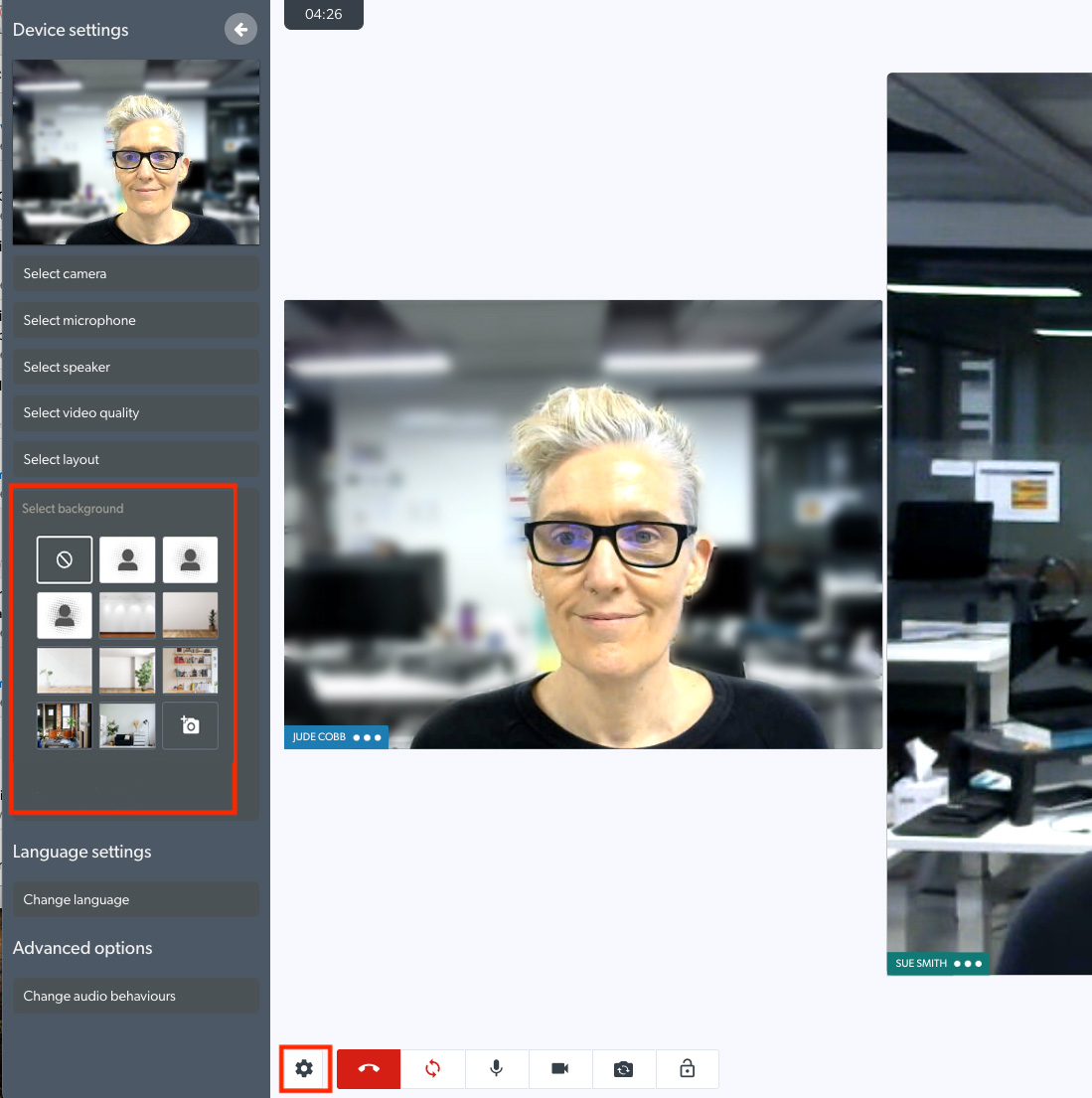
انضم إلى مكالمة مع مريض أو عميل وانقر على زر الإعدادات في الجزء السفلي الأيسر من شاشة الاتصال. ثم انقر فوق تحديد الخلفية في درج الإعدادات.

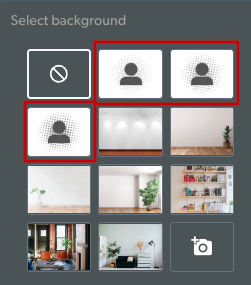
طمس

هناك 3 مستويات من Blur للاختيار من بينها:

ضوء
واسطة
ثقيل

يؤدي التمرير فوق خيارات التمويه الثلاثة إلى عرض نص يوضح مستوى التمويه. اختر مستوى التمويه المطلوب وسيتم تحديث الخلفية الخاصة بك في شاشة مكالمة الفيديو.

يرجى ملاحظة: لا توجد إمكانية لتطبيق تمويه على خلفيتك عند استخدام iPhone أو iPad (جهاز iOS) لمكالمة الفيديو الخاصة بك. ومع ذلك، يمكن لمستخدمي iOS تطبيق خلفية افتراضية (كما هو موضح أدناه).

الخلفيات الافتراضية المحددة مسبقًا

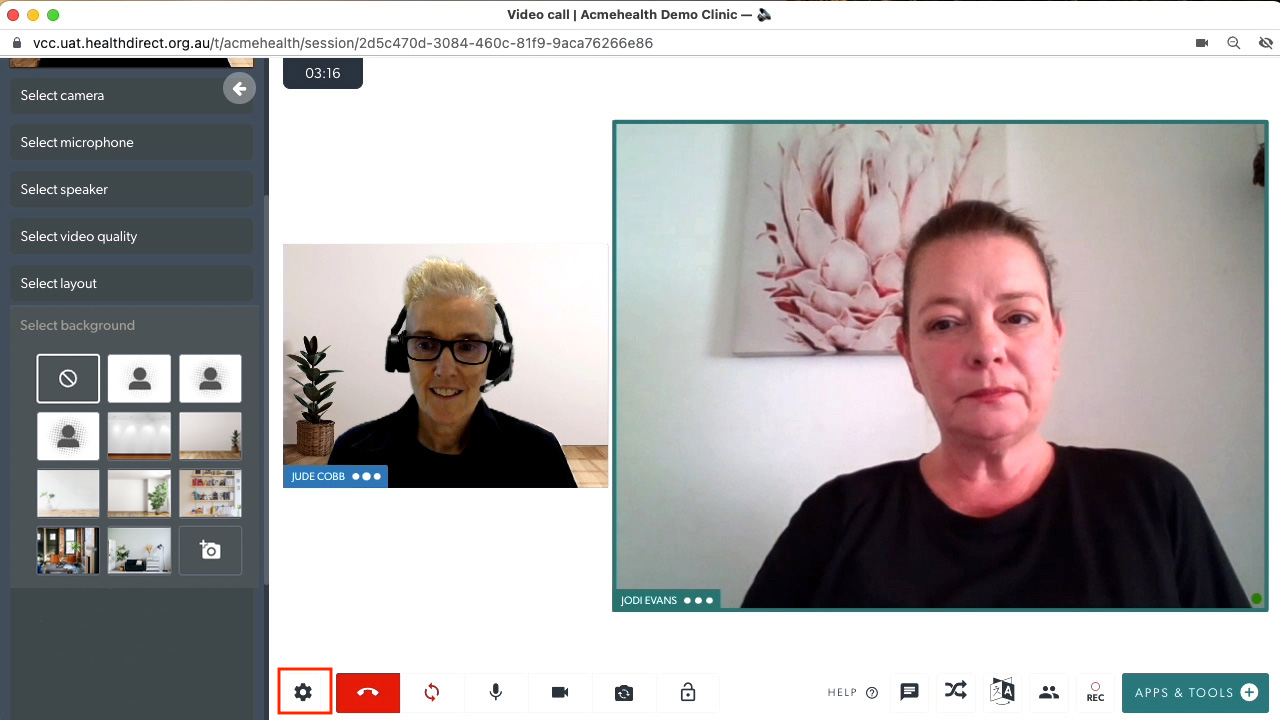
هناك 7 خلفيات افتراضية محددة مسبقًا للاختيار من بينها،

انقر على الخلفية المطلوبة وسيتم تطبيق ذلك في شاشة مكالمة الفيديو.

خلفية افتراضية مخصصة

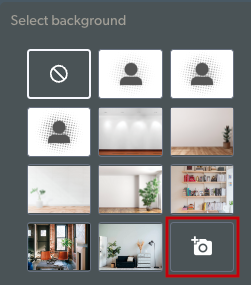
تتيح لك الخلفية المخصصة تخصيص خلاصة الفيديو لمكالمة الفيديو. لتحميل خلفية افتراضية مخصصة من جهازك أو جهاز الكمبيوتر الخاص بك، انقر فوق "الإعدادات" > "تحديد الخلفية" وانقر فوق أيقونة الكاميرا.

انتقل إلى الصورة المطلوبة على جهاز الكمبيوتر أو الجهاز الخاص بك، ثم حددها وانقر فوق "فتح" لتطبيقها على خلاصة الفيديو الخاصة بك وإضافتها إلى خيارات الخلفية الخاصة بك.

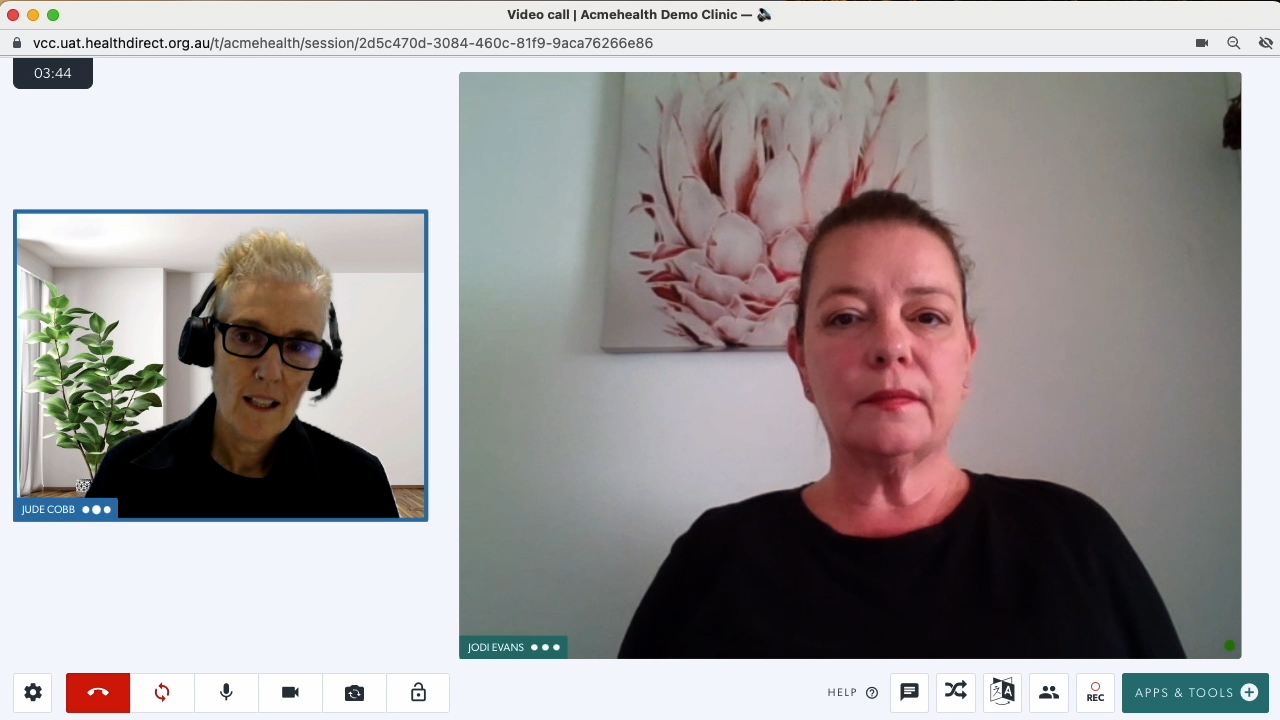
تُظهر الصورة السفلية خلفية مخصصة تمت إضافتها لموجز فيديو الطبيب.


أغلق درج الإعدادات بمجرد تحديد الخلفية الافتراضية المطلوبة. سيتم تذكر هذا الإعداد لمكالمات الفيديو اللاحقة ويمكنك تغيير اختيارك في أي وقت أثناء المكالمة.

Was this article helpful?

Yes
No
Give feedback about this article

Related Articles

  • شاشة مكالمة الفيديو
  • تخطيط شاشة الاتصال
  • أزرار شاشة الاتصال
  • قم بتمرير أزرار التحكم في شاشة الاتصال
  • إعدادات شاشة الاتصال

Can't find what you're looking for?

Email support

or speak to the Video Call team on 1800 580 771


Knowledge Base Software powered by Helpjuice

Expand