Центар за поруке видео позива
Администратори могу слати поруке својим тимовима и/или одабраним члановима клинике на платформи за видео позиве
Администратори организација и клиника (укључујући службенике клинике и координаторе организација) сада могу да шаљу поруке члановима организације, члановима клинике или одређеним корисницима у новом центру за поруке путем видео позива. Поруке се шаљу путем платформе за видео позиве и појављују се за изабране кориснике испод иконе обавештења лево од њиховог профила у горњем десном углу њихове странице. Ово је једноставан и ефикасан начин да администратори комуницирају важне информације корисницима видео позива у својим тимовима. Детаљније информације можете пронаћи у наставку.
Погледајте кратак видео
Овај видео приказује администраторима организација и клиника како да шаљу и прегледају поруке помоћу центра за поруке:
Администратори приступају одељку Поруке да би слали и прегледали поруке
|
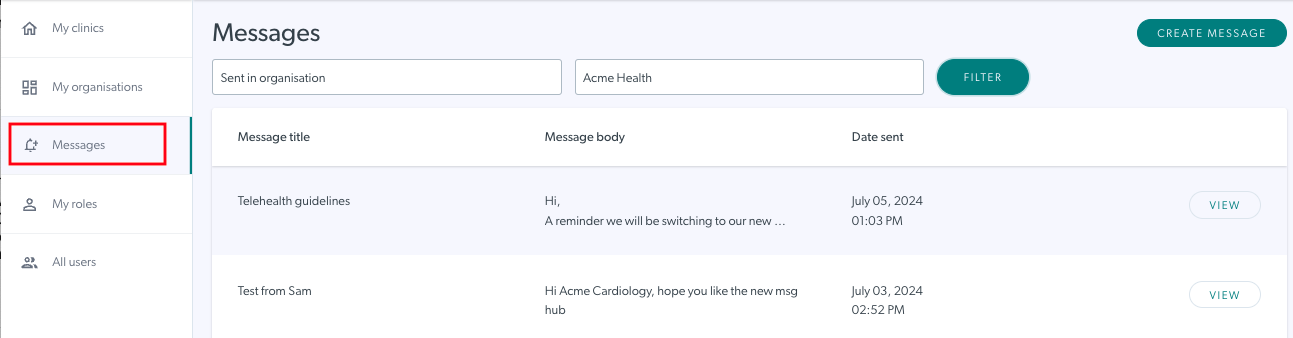
Ова слика приказује дизајн одељка Поруке за администраторе и координаторе организације, у опцијама менија са леве стране. |
 |
| Овај пример приказује одељак Поруке на страници Моје клинике , који се приказује за администраторе организација и клиника и службенике клинике. | 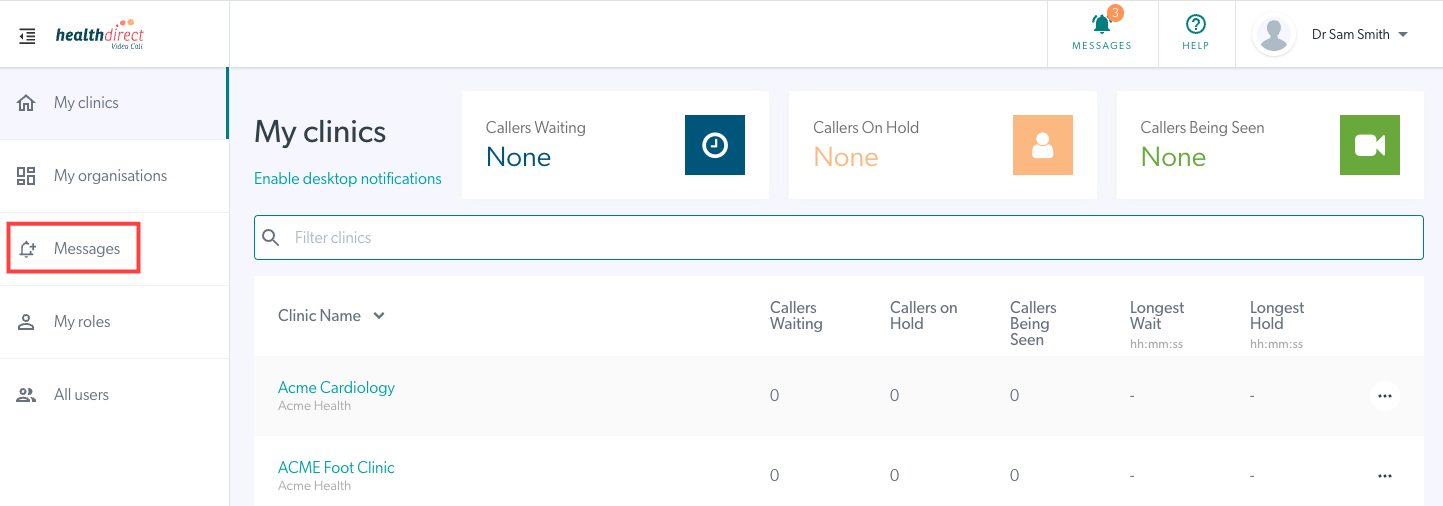 |
|
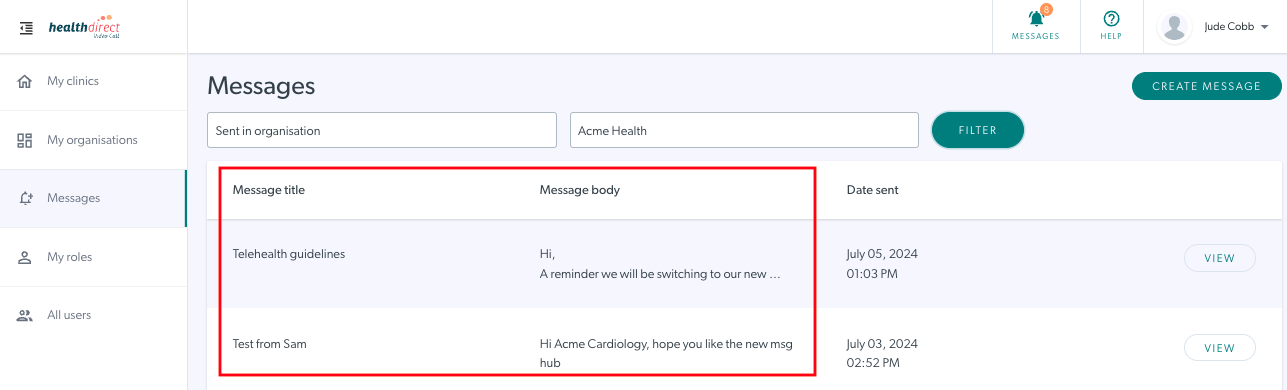
Администратори могу да виде послате поруке у одељку Поруке . У оквиру Поруке , идите на падајући мени филтера и изаберите жељену опцију филтрирања, а затим кликните на Филтер . Ова слика приказује пример филтрирања за Послато у организацији . Опције филтрирања су детаљније објашњене даље на овој страници. |
 |
| Кликните на Погледај поред поруке да бисте је видели. |  |
|
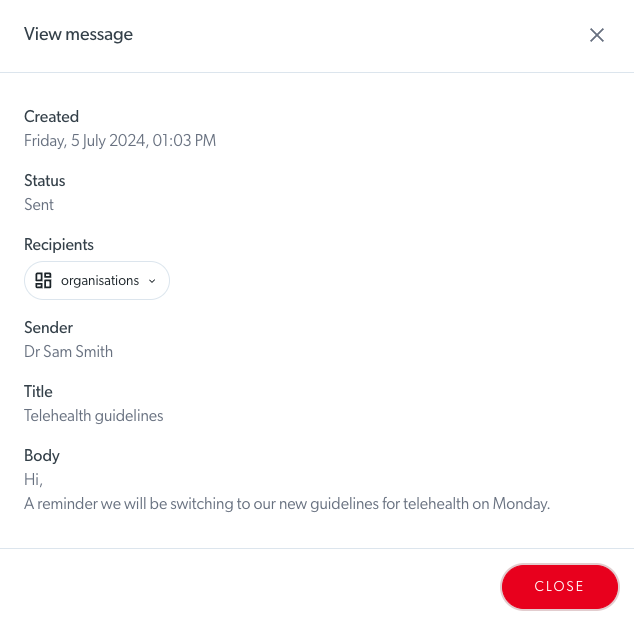
Отвара се прозор за преглед поруке. У њему су наведени детаљи о поруци, укључујући када је послата, од кога је послата и коме је послата. Порука ће имати наслов као и тело поруке. |
 |
| Администратори могу послати нову поруку кликом на дугме Креирај поруку . | 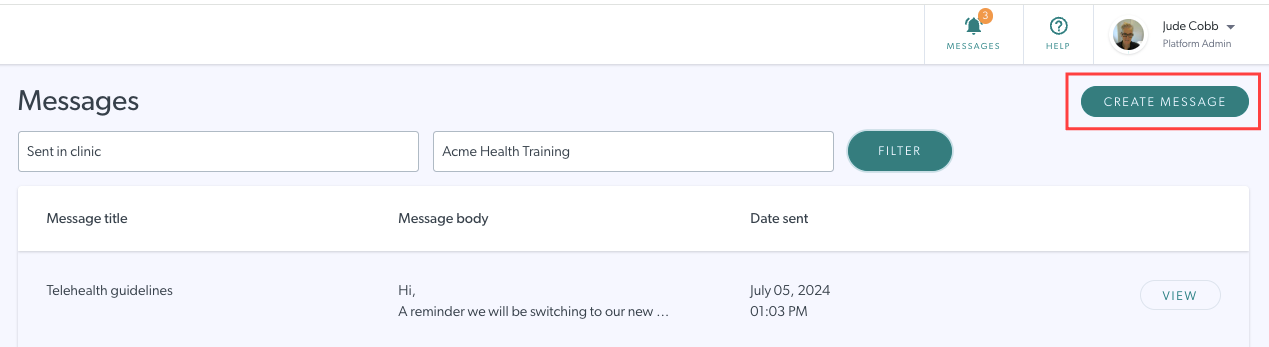 |
|
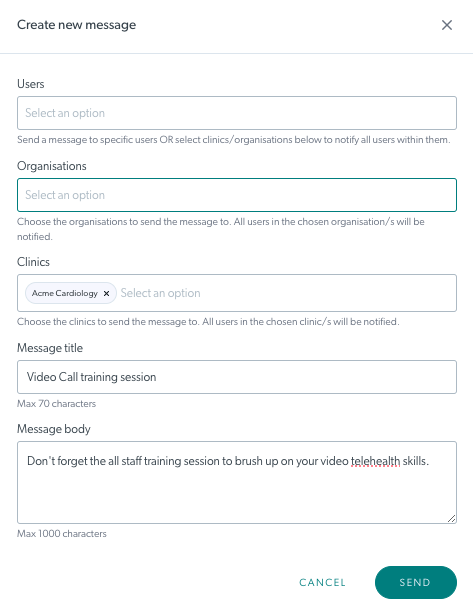
Направи нову поруку Постоји неколико опција за избор прималаца:
Овај пример поруке је конфигурисан за слање свим корисницима у кардиолошкој клиници Acme. Кликните на Пошаљи да бисте послали поруку. |
|
Друге опције за администраторе за креирање и слање порука
Поред коришћења одељка Поруке за креирање и слање поруке потребним примаоцима, као што је горе наведено, администратори такође имају могућност слања порука одређеној организацији, клиници или појединачним корисницима кликом на три тачке поред потребне опције и избором опције „Креирај поруку“ . Такође имају опцију „Креирај поруку“ у одељку за обавештења испод звона за обавештења.
|
Да би брзо послали поруку свим корисницима у организацији, администратори и координатори организације одлазе на своју страницу Моје организације и кликну на три тачке десно од жељене организације (многе ће имати само једну опцију). Изаберите опцију „Креирај поруку“ . Отвориће се оквир „Креирај нову поруку“ и потребна клиника ће бити додата опцији „Организације“ за примаоце. Креирајте и пошаљите своју поруку. |
 |
|
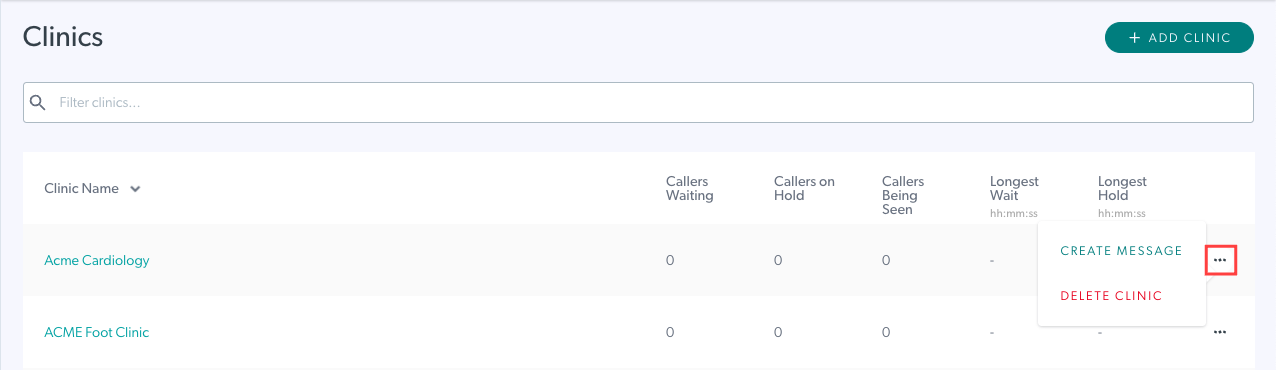
Да би брзо послали поруку свим корисницима у клиници, администратори и координатори организације одлазе на своју страницу Моје клинике и кликну на три тачке десно од жељене клинике. Изаберите опцију „Креирај поруку“ . Отвориће се оквир „Креирај нову поруку“ и потребна клиника ће бити додата опцији „Клинике“ за примаоце. Креирајте и пошаљите своју поруку. |
 |
|
Администратори и координатори организације могу послати поруку појединачном кориснику тако што ће отићи на Сви корисници и кликнути на три тачке поред жељеног корисника. Кликните на „Креирај поруку“ и отвориће се оквир „Креирај нову поруку“ . Изабрани корисник ће бити додат у опцију „ Корисници“ за примаоце. Креирајте и пошаљите своју поруку. |
 |
Сви корисници виде и управљају порукама у одељку за обавештења
| Сви корисници ће видети звонце за обавештења лево од свог профила у горњем десном углу платформе за видео позиве. У овом примеру, пријављени корисник има 3 непрочитане поруке. |  |
|
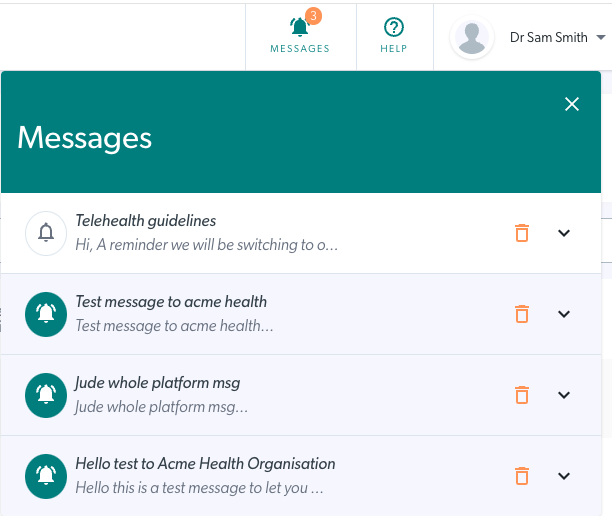
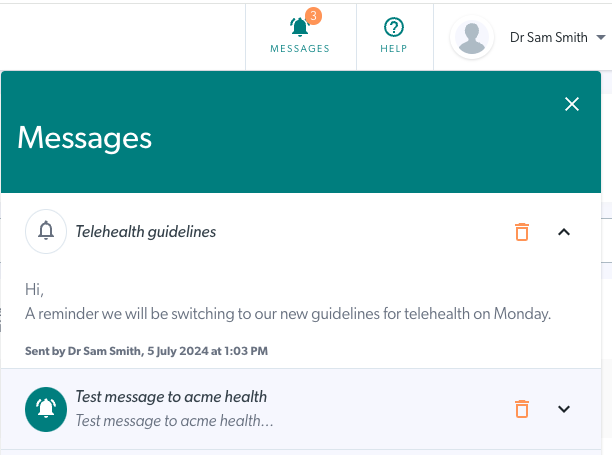
Кликом на звоно отвара се одељак са порукама. Видећете све нове и већ отворене поруке. Имајте у виду да је ово корисник само са члановима тима, тако да нема опције за креирање поруке у овом одељку (администраторски корисници ће имати опцију да креирају поруку овде, као што је приказано испод). |
 |
|
Преглед поруке: Да бисте отворили поруку и видели њене детаље, једноставно кликните на саму поруку у одељку за обавештења.
|
 |
| Административни корисници имају опцију да креирају поруку у одељку за обавештења. | 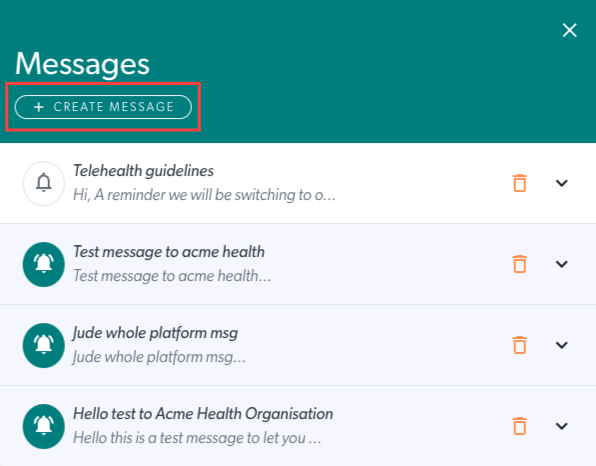 |