RO Romanian
CK kurdish
MS Malaysian
TH Thai
RU Russian
HU Hungarian
SR Serbian
SW Swahili
CA Catalan
DA Danish
AF Dari
SE Swedish
IL Hebrew
MO Mongolian
UA Ukrainian
PL Polish
FI Finnish
TH Thai (Thailand)
SK Slovak
KR Korean
CN Chinese
BE Belarusian
LT Lithuanian
MY Myanmar (Burmese)
GE Georgian
ET Estonian
IN Hindi
SR Serbian Latin
KM Cambodia (Khmer)
SA Arabic
YU Cantonese
SO Somali
LV Latvian
FR French
ES Spanish
BS Bosnian
BR Portuguese (Brazil)
VI Vietnamese
NL Dutch
BE Dutch (Belgium)
SW Finnish Swedish
IT Italian
ID Indonesian
AM Amharic
UZ Uzbek
GR Greek
CS Czech
HK Chinese (HK)
N Traditional Chinese
BG Bulgarian
PT Portuguese
CM Mandarin
TR Turkish
AZ Azerbaijani
IS Icelandic
JP Japanese
DE German
US English (US)
NO Norwegian
HR Croatian
UR Pakistan (Urdu)
LO Laos (Lao)
BN Bangladesh (Bengali)

Contact Us

If you still have questions or prefer to get help directly from an agent, please submit a request.
We'll get back to you as soon as possible.

Please fill out the contact form below and we will reply as soon as possible.

  • Contact Us
Bosnian
RO Romanian
CK kurdish
MS Malaysian
TH Thai
RU Russian
HU Hungarian
SR Serbian
SW Swahili
CA Catalan
DA Danish
AF Dari
SE Swedish
IL Hebrew
MO Mongolian
UA Ukrainian
PL Polish
FI Finnish
TH Thai (Thailand)
SK Slovak
KR Korean
CN Chinese
BE Belarusian
LT Lithuanian
MY Myanmar (Burmese)
GE Georgian
ET Estonian
IN Hindi
SR Serbian Latin
KM Cambodia (Khmer)
SA Arabic
YU Cantonese
SO Somali
LV Latvian
FR French
ES Spanish
BS Bosnian
BR Portuguese (Brazil)
VI Vietnamese
NL Dutch
BE Dutch (Belgium)
SW Finnish Swedish
IT Italian
ID Indonesian
AM Amharic
UZ Uzbek
GR Greek
CS Czech
HK Chinese (HK)
N Traditional Chinese
BG Bulgarian
PT Portuguese
CM Mandarin
TR Turkish
AZ Azerbaijani
IS Icelandic
JP Japanese
DE German
US English (US)
NO Norwegian
HR Croatian
UR Pakistan (Urdu)
LO Laos (Lao)
BN Bangladesh (Bengali)
  • Home
  • Korištenje video poziva
  • Obavite konsultacije
  • Call Screen

Contact Us

If you still have questions or prefer to get help directly from an agent, please submit a request.
We'll get back to you as soon as possible.

Please fill out the contact form below and we will reply as soon as possible.

  • Najnovije informacije
    Ažuriranja uživo Bilteni Uskoro dolazi
  • Početak rada i obuka
    Koraci za početak Trening Test pre poziva šta mi treba? Treba mi račun
  • Korištenje video poziva
    Prostor za čekanje Obavite konsultacije Administracija Za pacijente Vodiči i video zapisi Workflows Aplikacije i alati Kontrolna tabla klinike
  • Tehnički zahtjevi i rješavanje problema
    Trebati pomoć? Kompatibilni uređaji Za to Test otklanjanja problema prije poziva Rješavanje problema vašeg poziva Tehničke osnove
  • Specijalizirani portali
    Portal primarne zdravstvene zaštite Portal za brigu o starima
  • O video pozivu
    Sigurnost Politike Pristup Članci i studije slučaja O
+ More

Dodavanje telefonskog učesnika u video poziv

Koja mi je uloga platforme video poziva: član tima, administrator tima u trenutnom pozivu


Ako ste zainteresovani za potencijalnu upotrebu funkcije telefonskog poziva, kontaktirajte nas na videocallsupport@healthdirect.org.au .

Možete dodati telefonskog učesnika u video poziv pomoću dugmeta Pozovi telefon u Upravitelju poziva. Ovo vam omogućava da birate telefonski broj dok ste u video pozivu i učesnik na telefonu će biti dodat u poziv. Primjeri slučajeva korištenja bi bili da pozovete službu tumača i dodate tumača telefonom ili da pozovete stručnjaka i dodate ih telefonom u poziv.

Da dodate telefonskog učesnika u vaš trenutni video poziv:

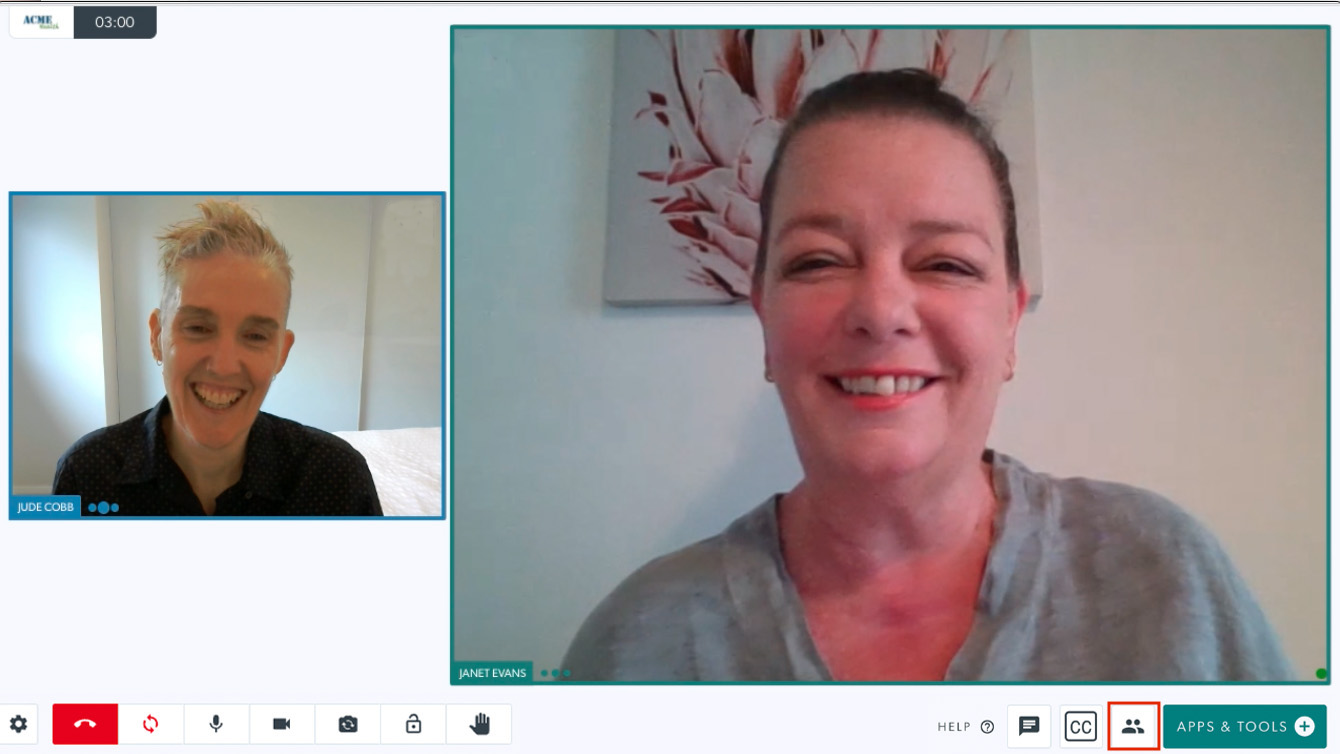
Kliknite na Upravitelj poziva u donjem desnom dijelu ekrana poziva.
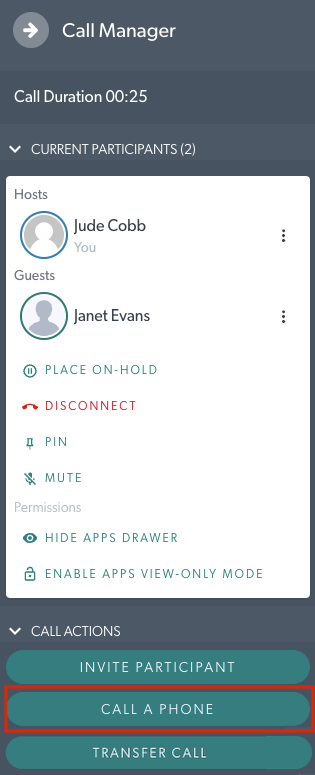
Kliknite na Pozovite telefon, ako je to omogućeno u vašoj klinici.
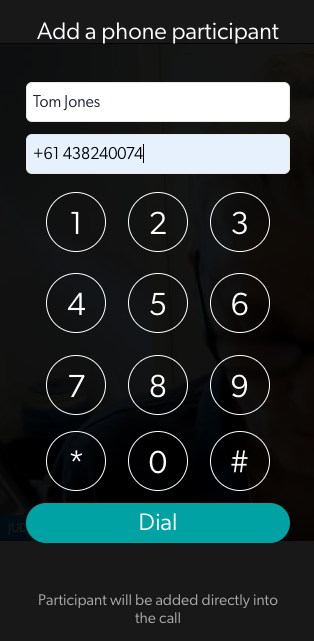
U dijalogu Dodavanje telefonskog učesnika unesite ime osobe koju zovete i unesite ili pozovite njen broj telefona. Zatim kliknite na Biraj.
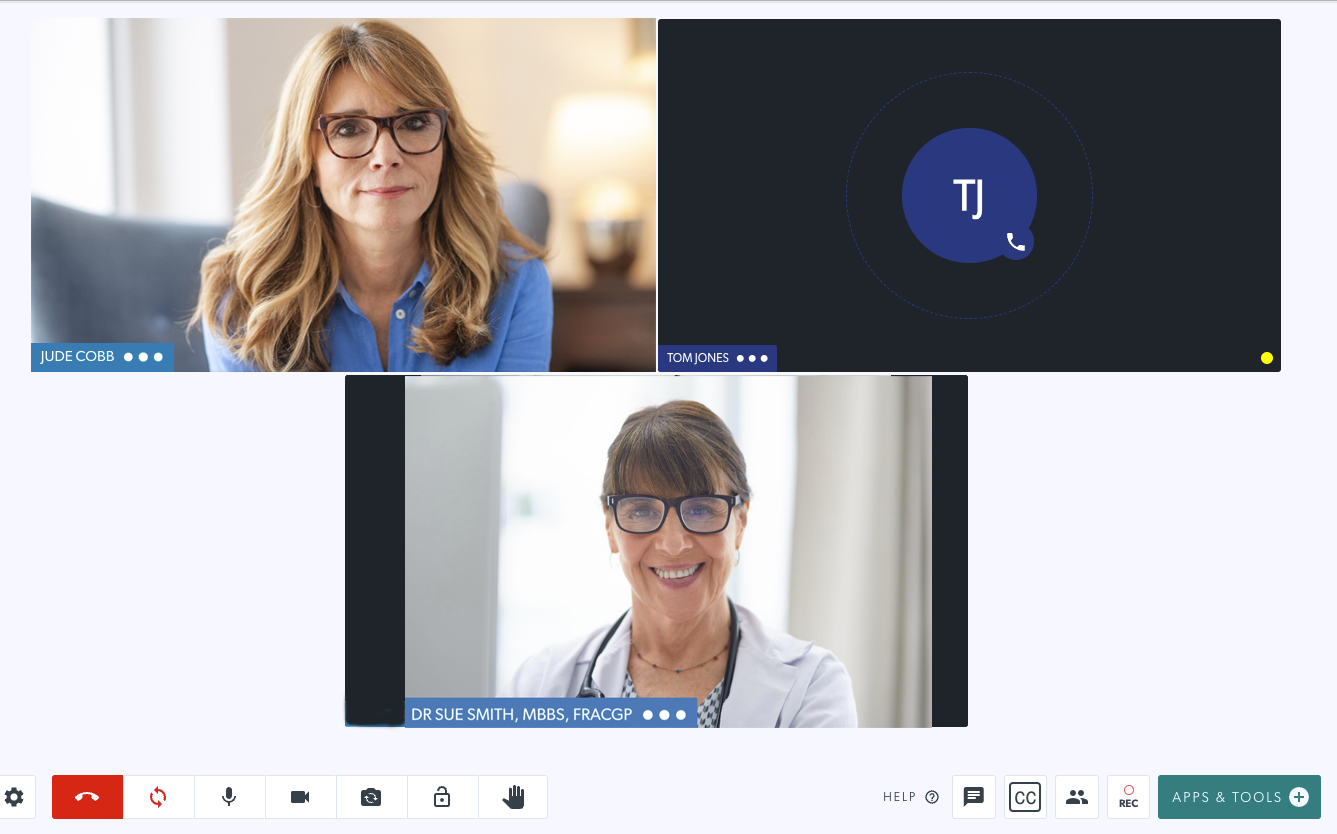
Kada se osoba koju zovete javi, ući će u video poziv kao učesnik samo za glas. Vidjet ćete pločicu njihovog učesnika u pozivu s njihovim inicijalima i ikonom telefona.

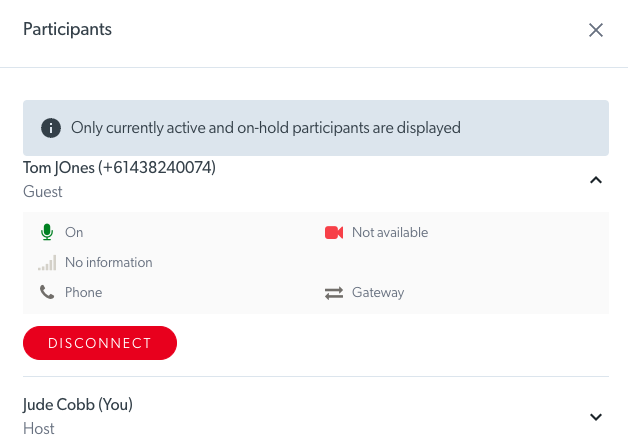
Kao što možete sa bilo kojim drugim video pozivom, kliknite na Učesnici na kontrolnoj tabli čekaonice za pregled informacija o učesnicima u pozivu, uključujući:

  • kamera
  • mikrofon
  • pretraživač i
  • informacije o propusnom opsegu

Napomena: kao što je prikazano na slici desno, nećete vidjeti dostupnost vezano za kvalitet veze ili kameru za učesnika koji koristi samo glas.

Ovdje također možete isključiti učesnike iz poziva ako je potrebno.

Učesnik telefonskog poziva
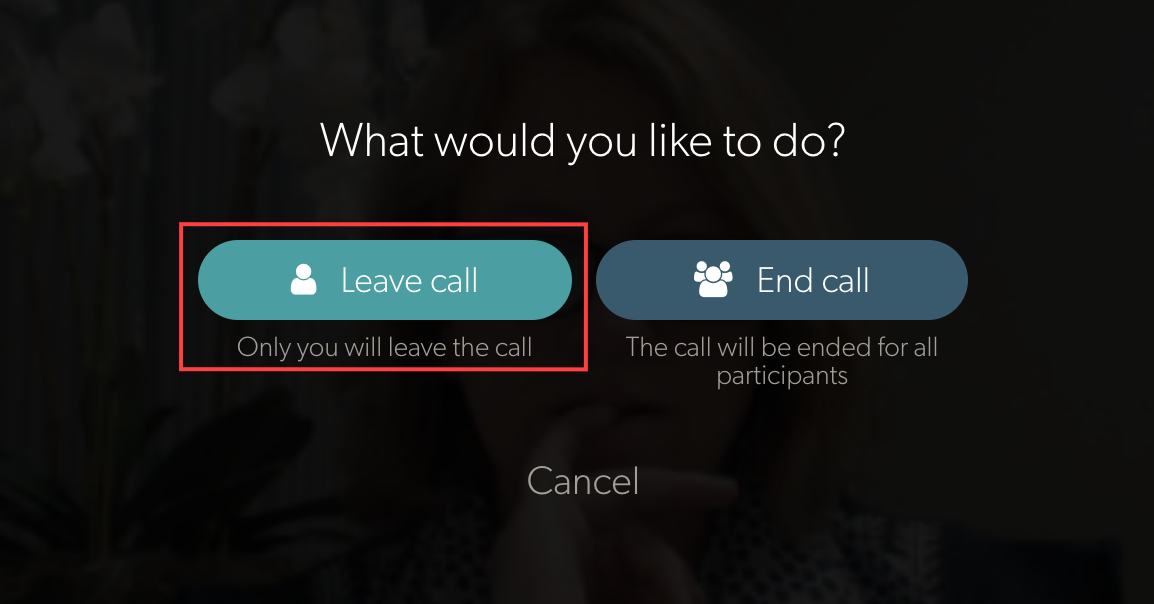
U slučaju da morate da napustite govornog učesnika u pozivu sa bilo kojim drugim učesnicima, ali sami napustite poziv, možete kliknuti na dugme Prekini i izabrati Napusti poziv . Samo ćete vi otići, a ostali učesnici će nastaviti razgovor.
Na primjer, ako pozovete stručnjaka na telefon, a zatim napustite poziv kada se povežu i date sve informacije koje im mogu zatrebati.

Pritiskom na Završi poziv će se prekinuti poziv za sve učesnike.

Was this article helpful?

Yes
No
Give feedback about this article

Related Articles

  • Ekran video poziva
  • Izgled ekrana poziva
  • Dugmad za ekran poziva
  • Kontrolna dugmad za lebdenje na ekranu poziva
  • Postavke ekrana poziva

Can't find what you're looking for?

Email support

or speak to the Video Call team on 1800 580 771


Knowledge Base Software powered by Helpjuice

Expand