RO Romanian
CK kurdish
MS Malaysian
TH Thai
HU Hungarian
RU Russian
SR Serbian
SW Swahili
CA Catalan
DA Danish
AF Dari
SE Swedish
IL Hebrew
MO Mongolian
UA Ukrainian
PL Polish
FI Finnish
TH Thai (Thailand)
SK Slovak
BE Belarusian
KR Korean
CN Chinese
LT Lithuanian
MY Myanmar (Burmese)
GE Georgian
IN Hindi
ET Estonian
SR Serbian Latin
KM Cambodia (Khmer)
SA Arabic
YU Cantonese
SO Somali
LV Latvian
FR French
ES Spanish
BS Bosnian
BR Portuguese (Brazil)
VI Vietnamese
NL Dutch
BE Dutch (Belgium)
SW Finnish Swedish
IT Italian
ID Indonesian
AM Amharic
UZ Uzbek
GR Greek
CS Czech
HK Chinese (HK)
BG Bulgarian
N Traditional Chinese
PT Portuguese
CM Mandarin
TR Turkish
AZ Azerbaijani
IS Icelandic
JP Japanese
DE German
US English (US)
NO Norwegian
HR Croatian
UR Pakistan (Urdu)
LO Laos (Lao)
BN Bangladesh (Bengali)

Contact Us

If you still have questions or prefer to get help directly from an agent, please submit a request.
We'll get back to you as soon as possible.

Please fill out the contact form below and we will reply as soon as possible.

  • Contact Us
French
RO Romanian
CK kurdish
MS Malaysian
TH Thai
HU Hungarian
RU Russian
SR Serbian
SW Swahili
CA Catalan
DA Danish
AF Dari
SE Swedish
IL Hebrew
MO Mongolian
UA Ukrainian
PL Polish
FI Finnish
TH Thai (Thailand)
SK Slovak
BE Belarusian
KR Korean
CN Chinese
LT Lithuanian
MY Myanmar (Burmese)
GE Georgian
IN Hindi
ET Estonian
SR Serbian Latin
KM Cambodia (Khmer)
SA Arabic
YU Cantonese
SO Somali
LV Latvian
FR French
ES Spanish
BS Bosnian
BR Portuguese (Brazil)
VI Vietnamese
NL Dutch
BE Dutch (Belgium)
SW Finnish Swedish
IT Italian
ID Indonesian
AM Amharic
UZ Uzbek
GR Greek
CS Czech
HK Chinese (HK)
BG Bulgarian
N Traditional Chinese
PT Portuguese
CM Mandarin
TR Turkish
AZ Azerbaijani
IS Icelandic
JP Japanese
DE German
US English (US)
NO Norwegian
HR Croatian
UR Pakistan (Urdu)
LO Laos (Lao)
BN Bangladesh (Bengali)
  • Home
  • Exigences techniques et dépannage
  • Appareils compatibles

Contact Us

If you still have questions or prefer to get help directly from an agent, please submit a request.
We'll get back to you as soon as possible.

Please fill out the contact form below and we will reply as soon as possible.

  • Dernière information
    Mises à jour en direct Bulletins À venir
  • Prise en main et formation
    Étapes pour commencer Entraînement Test préalable à l'appel De quoi ai-je besoin? Besoin d'un compte
  • Utiliser l'appel vidéo
    Pour les patients Guides et vidéos Flux de travail Applications et outils Tableau de bord de la clinique Salle d'attente Mener une consultation Administration
  • Exigences techniques et dépannage
    Besoin d'aide? Appareils compatibles Pour ça Dépannage du test préalable à l'appel Dépanner votre appel Bases techniques
  • Portails spécialisés
    Portail des soins de santé primaires Portail des soins aux personnes âgées
  • À propos de l'appel vidéo
    Sécurité Stratégies Accéder Articles et études de cas À propos
+ More

Annoter et télécharger une image à partir d'une caméra partagée


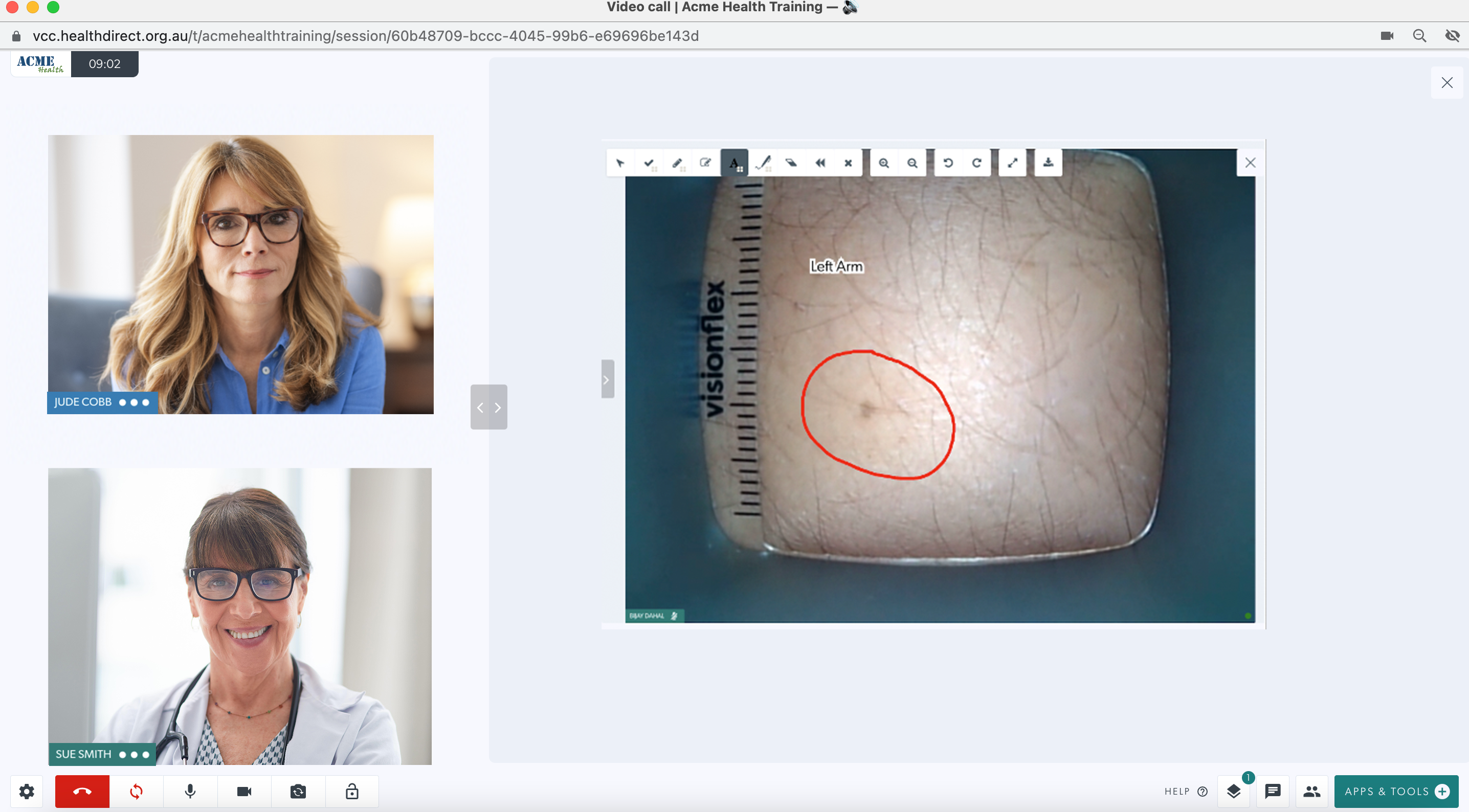
Les prestataires de services de santé peuvent annoter un appareil médical partagé, tel qu'une caméra d'examen général, à l'aide de la barre d'outils de ressources . Cette barre d'outils s'affiche lorsque vous survolez la fenêtre de la caméra partagée. La ressource partagée peut être téléchargée à l'aide de la flèche de téléchargement à droite de la barre d'outils des ressources.

L'annotation fonctionne de la même manière que n'importe quelle autre ressource partagée. Dans la barre d'outils des ressources , sélectionnez l'outil d'annotation souhaité et annotez sur la caméra médicale partagée.

Dans cet exemple, nous avons mis en évidence une zone de la peau avec un cercle rouge et ajouté du texte. Tous les participants à l'appel verront les annotations.


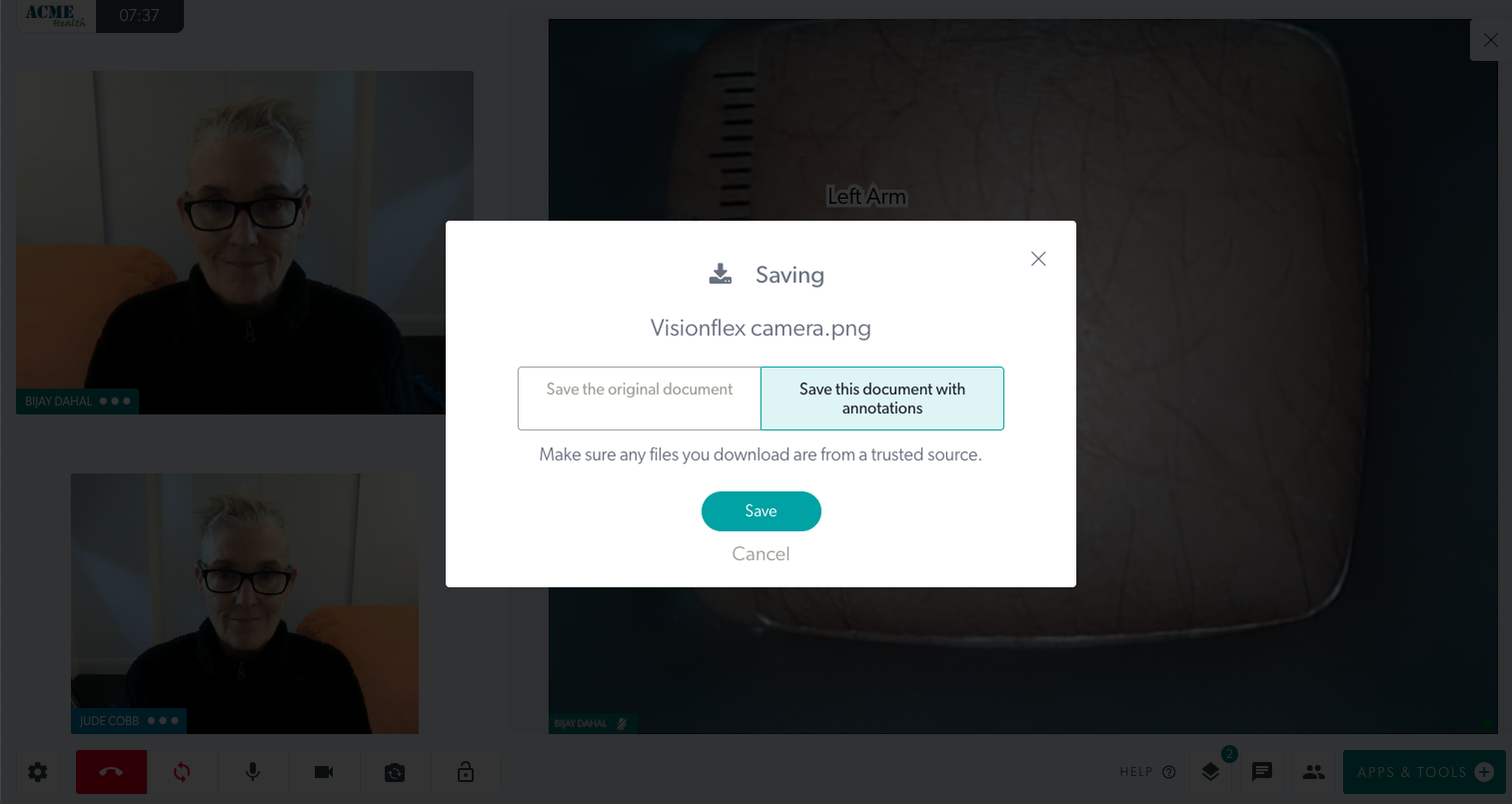
Téléchargez une image de la caméra partagée en cliquant sur le bouton de téléchargement dans la barre d'outils des ressources au-dessus de la caméra partagée.

Si vous avez annoté une ressource, vous avez la possibilité d'enregistrer l'image avec ou sans les annotations, comme indiqué dans l'image du bas.

Le fichier téléchargé sera enregistré dans le dossier dans lequel vos téléchargements sont définis.


Was this article helpful?

Yes
No
Give feedback about this article

Related Articles

  • Configuration requise pour les appareils et le système d'exploitation
  • Dispositifs médicaux compatibles
  • Recommandations sur la liste des équipements
  • Caméras et oscilloscopes d'examen
  • Lunettes de vue

Can't find what you're looking for?

Email support

or speak to the Video Call team on 1800 580 771


Knowledge Base Software powered by Helpjuice

Expand