RO Romanian
CK kurdish
MS Malaysian
TH Thai
HU Hungarian
RU Russian
SR Serbian
SW Swahili
CA Catalan
DA Danish
AF Dari
SE Swedish
IL Hebrew
MO Mongolian
UA Ukrainian
PL Polish
FI Finnish
TH Thai (Thailand)
SK Slovak
BE Belarusian
KR Korean
CN Chinese
LT Lithuanian
MY Myanmar (Burmese)
GE Georgian
IN Hindi
ET Estonian
SR Serbian Latin
KM Cambodia (Khmer)
SA Arabic
YU Cantonese
SO Somali
LV Latvian
FR French
ES Spanish
BS Bosnian
BR Portuguese (Brazil)
VI Vietnamese
NL Dutch
BE Dutch (Belgium)
SW Finnish Swedish
IT Italian
ID Indonesian
AM Amharic
UZ Uzbek
GR Greek
CS Czech
HK Chinese (HK)
BG Bulgarian
N Traditional Chinese
PT Portuguese
CM Mandarin
TR Turkish
AZ Azerbaijani
IS Icelandic
JP Japanese
DE German
US English (US)
NO Norwegian
HR Croatian
UR Pakistan (Urdu)
LO Laos (Lao)
BN Bangladesh (Bengali)

Contact Us

If you still have questions or prefer to get help directly from an agent, please submit a request.
We'll get back to you as soon as possible.

Please fill out the contact form below and we will reply as soon as possible.

  • Contact Us
Russian
RO Romanian
CK kurdish
MS Malaysian
TH Thai
HU Hungarian
RU Russian
SR Serbian
SW Swahili
CA Catalan
DA Danish
AF Dari
SE Swedish
IL Hebrew
MO Mongolian
UA Ukrainian
PL Polish
FI Finnish
TH Thai (Thailand)
SK Slovak
BE Belarusian
KR Korean
CN Chinese
LT Lithuanian
MY Myanmar (Burmese)
GE Georgian
IN Hindi
ET Estonian
SR Serbian Latin
KM Cambodia (Khmer)
SA Arabic
YU Cantonese
SO Somali
LV Latvian
FR French
ES Spanish
BS Bosnian
BR Portuguese (Brazil)
VI Vietnamese
NL Dutch
BE Dutch (Belgium)
SW Finnish Swedish
IT Italian
ID Indonesian
AM Amharic
UZ Uzbek
GR Greek
CS Czech
HK Chinese (HK)
BG Bulgarian
N Traditional Chinese
PT Portuguese
CM Mandarin
TR Turkish
AZ Azerbaijani
IS Icelandic
JP Japanese
DE German
US English (US)
NO Norwegian
HR Croatian
UR Pakistan (Urdu)
LO Laos (Lao)
BN Bangladesh (Bengali)
  • Home

Contact Us

If you still have questions or prefer to get help directly from an agent, please submit a request.
We'll get back to you as soon as possible.

Please fill out the contact form below and we will reply as soon as possible.

  • Последняя информация
    Вскоре Бюллетени Обновления в режиме реального времени
  • Начало работы и обучение
    Шаги для начала работы Обучение Тест перед вызовом Нужна учетная запись Что мне нужно?
  • Использование видеозвонка
    Для пациентов Панель управления клиники Удаленный физиологический мониторинг Приложения и инструменты Руководства и видео Рабочие процессы Администрация Провести консультацию Зона ожидания
  • Технические требования и устранение неполадок
    Предварительный тест для устранения неполадок Для ИТ Совместимые устройства Технические основы Устранение неполадок при вызове Нужна помощь?
  • Специализированные порталы
    Портал по уходу за престарелыми Портал первичной медико-санитарной помощи
  • О видеозвонке
    Статьи и тематические исследования О Политики Доступ Безопасность
+ More

Виртуальные фоны Apple в macOS Sequoia

Виртуальные фоны Apple теперь доступны при использовании macOS Sequoia


Если вы используете компьютер Mac, Apple теперь предлагает возможность добавить виртуальный фон Apple. Обратите внимание, что эта опция отличается от технологии виртуального фона, доступной в самом сервисе видеозвонков healthdirect.

В macOS Sequoia вы можете выбрать виртуальный фон в FaceTime и совместимых сторонних приложениях для видеоконференций, включая HealthDirect Video Call. Эта функция повышает вашу конфиденциальность, позволяя скрыть ваше физическое местоположение во время видеозвонков.

В macOS Sequoia теперь доступны дополнительные возможности настройки фона для видеозвонков. Это обновление позволяет выбирать различные варианты фона или даже загружать собственное изображение для более персонализированного взаимодействия. Чтобы включить эту функцию, выполните следующие действия.
Действия по включению виртуальных фонов в Coviu на macOS Sequoia:

Войдите в свою учетную запись видеозвонка healthdirect и присоединитесь к разговору с пациентом или начните новый видеозвонок в зоне ожидания.
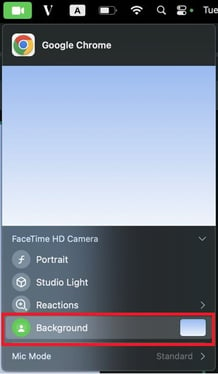
Нажмите на значок «Видео» в верхней части экрана вызова (обычно в правом верхнем или левом углу экрана). Видео
Щелкните значок прямоугольника рядом с пунктом «Фон» , чтобы выбрать виртуальный фон. 1
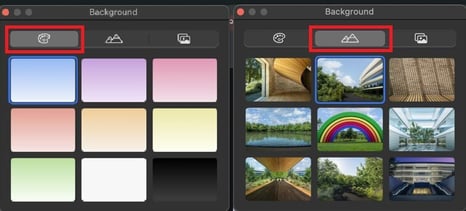
Вы можете выбрать из ряда цветовых градиентов или системных обоев. 3-2

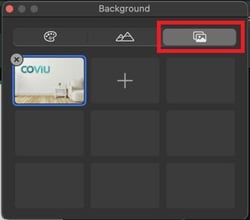
Кроме того, вы можете загрузить собственное изображение для использования в качестве фона.

Для получения дополнительной информации посетите страницу поддержки Apple, посвященную этой функции: https://support.apple.com/en-au/guide/facetime/fctm5d63d271/mac

2-1


Нажмите на значок «Видео» в строке меню (обычно в правом верхнем углу экрана).

Was this article helpful?

Yes
No
Give feedback about this article

Related Articles

  • Статья без названия
  • Рекомендации по списку оборудования

Can't find what you're looking for?

Email support

or speak to the Video Call team on 1800 580 771


Knowledge Base Software powered by Helpjuice

Expand