RO Romanian
CK kurdish
MS Malaysian
TH Thai
HU Hungarian
RU Russian
SR Serbian
SW Swahili
CA Catalan
DA Danish
AF Dari
SE Swedish
IL Hebrew
MO Mongolian
UA Ukrainian
PL Polish
FI Finnish
TH Thai (Thailand)
SK Slovak
BE Belarusian
KR Korean
CN Chinese
LT Lithuanian
MY Myanmar (Burmese)
GE Georgian
IN Hindi
ET Estonian
SR Serbian Latin
KM Cambodia (Khmer)
SA Arabic
YU Cantonese
SO Somali
LV Latvian
FR French
ES Spanish
BS Bosnian
BR Portuguese (Brazil)
VI Vietnamese
NL Dutch
BE Dutch (Belgium)
SW Finnish Swedish
IT Italian
ID Indonesian
AM Amharic
UZ Uzbek
GR Greek
CS Czech
HK Chinese (HK)
BG Bulgarian
N Traditional Chinese
PT Portuguese
CM Mandarin
TR Turkish
AZ Azerbaijani
IS Icelandic
JP Japanese
DE German
US English (US)
NO Norwegian
HR Croatian
UR Pakistan (Urdu)
LO Laos (Lao)
BN Bangladesh (Bengali)

Contact Us

If you still have questions or prefer to get help directly from an agent, please submit a request.
We'll get back to you as soon as possible.

Please fill out the contact form below and we will reply as soon as possible.

  • Contact Us
Romanian
RO Romanian
CK kurdish
MS Malaysian
TH Thai
HU Hungarian
RU Russian
SR Serbian
SW Swahili
CA Catalan
DA Danish
AF Dari
SE Swedish
IL Hebrew
MO Mongolian
UA Ukrainian
PL Polish
FI Finnish
TH Thai (Thailand)
SK Slovak
BE Belarusian
KR Korean
CN Chinese
LT Lithuanian
MY Myanmar (Burmese)
GE Georgian
IN Hindi
ET Estonian
SR Serbian Latin
KM Cambodia (Khmer)
SA Arabic
YU Cantonese
SO Somali
LV Latvian
FR French
ES Spanish
BS Bosnian
BR Portuguese (Brazil)
VI Vietnamese
NL Dutch
BE Dutch (Belgium)
SW Finnish Swedish
IT Italian
ID Indonesian
AM Amharic
UZ Uzbek
GR Greek
CS Czech
HK Chinese (HK)
BG Bulgarian
N Traditional Chinese
PT Portuguese
CM Mandarin
TR Turkish
AZ Azerbaijani
IS Icelandic
JP Japanese
DE German
US English (US)
NO Norwegian
HR Croatian
UR Pakistan (Urdu)
LO Laos (Lao)
BN Bangladesh (Bengali)
  • Home

Contact Us

If you still have questions or prefer to get help directly from an agent, please submit a request.
We'll get back to you as soon as possible.

Please fill out the contact form below and we will reply as soon as possible.

  • Cele mai recente informații
    În curând Buletine informative Actualizări în direct
  • Noțiuni introductive și instruire
    Pași pentru a începe Antrenament Testul prealabil Am nevoie de un cont De ce am nevoie?
  • Utilizarea apelului video
    Pentru pacienți Tabloul de bord al clinicii Monitorizare fiziologică la distanță Aplicații și instrumente Ghiduri și videoclipuri Fluxuri de lucru Organizați o consultație Zonă de așteptare Administrare
  • Cerințe tehnice și depanare
    Depanarea testului prealabil Pentru IT Dispozitive compatibile Noțiuni tehnice de bază Depanarea apelului dvs. Ai nevoie de ajutor?
  • Portaluri specializate
    Portalul de îngrijire pentru vârstnici Portalul de asistență medicală primară
  • Despre apelul video
    Articole și studii de caz Despre Politici Acces Securitate
+ More

Partajați o cameră pentru documente

Cum să partajezi o altă cameră în apel, cum ar fi un document sau o altă cameră disponibilă


Puteți partaja cu ușurință o altă cameră în apel, pe lângă camera principală, utilizând opțiunea Partajare cameră documente din Aplicații și instrumente. Puteți partaja orice altă cameră disponibilă conectată la computer sau dispozitiv, cum ar fi o cameră documente, un endoscop medical sau o cameră de examinare.

Pentru a partaja o cameră suplimentară în apelul dvs.

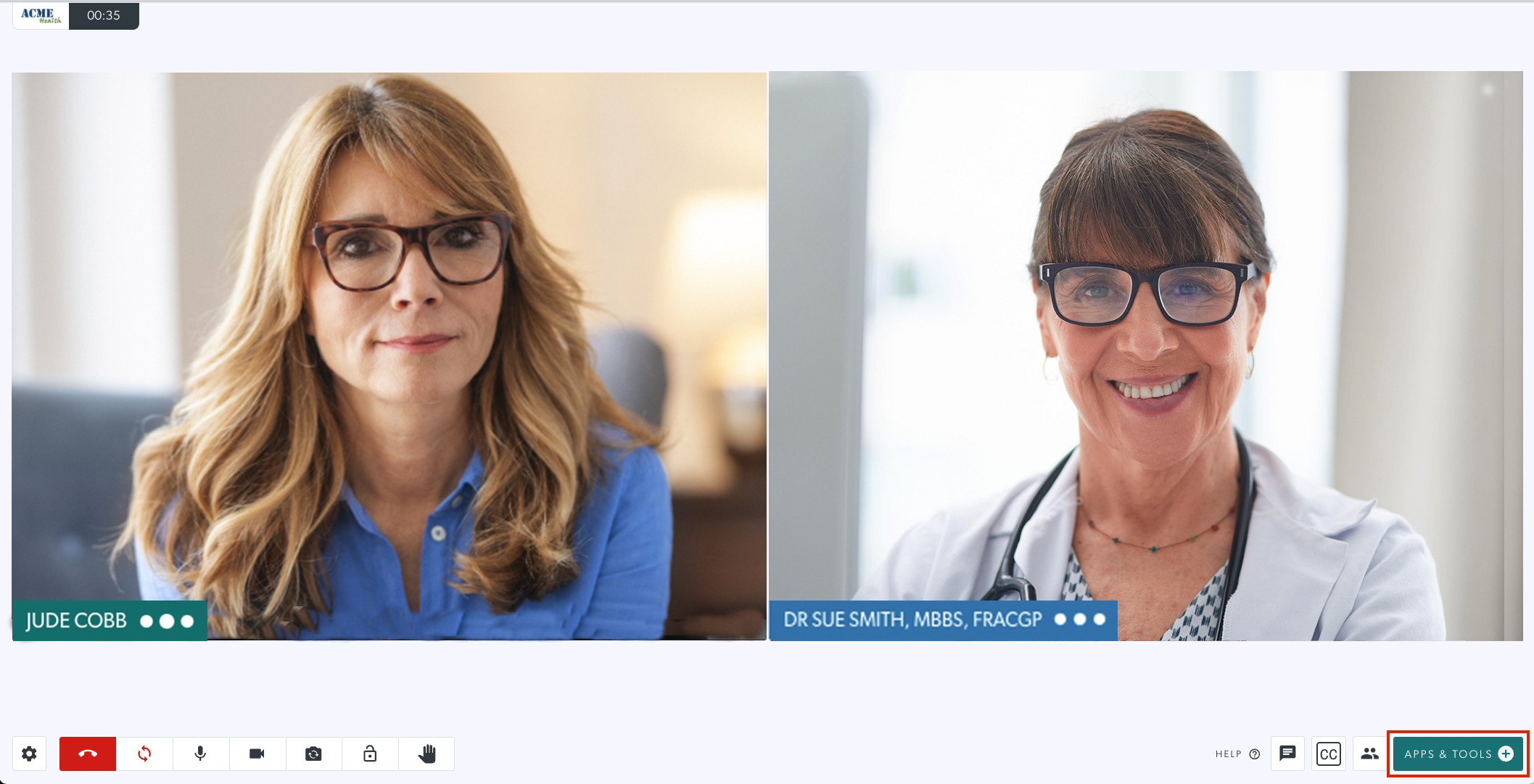
Faceți clic pe Aplicații și instrumente în colțul din dreapta jos al ecranului de apel.
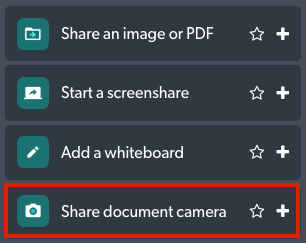
Selectați Partajare cameră documente pentru a adăuga o cameră suplimentară la apel.
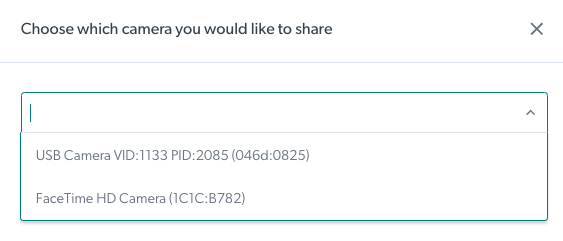
Se va deschide un ecran cu un meniu derulant și veți vedea o listă de camere disponibile pentru computerul sau dispozitivul dvs. Alegeți opțiunea dorită pentru a partaja camera în apel.

Odată ce camera este adăugată la apel, sunt disponibile funcționalitățile de adnotare și instantanee. Imaginea poate fi, de asemenea, inversată, dacă este necesar, și se poate selecta o calitate video.

Notă: nu uitați să faceți orice instantanee necesare înainte de încheierea apelului, deoarece toate informațiile apelantului sunt șterse la sfârșitul apelului.

Conversia unei camere de documente partajate într-o fereastră pentru participanți

În timpul unei consultări, când o cameră pentru documente este partajată în apel, un buton nou din bara de instrumente Resurse permite gazdelor să convertească acea cameră într-o fereastră de participant. După ce camera se afișează ca fereastră de participant, puteți partaja o altă resursă în apel.

După ce camera este partajată în apel, gazdele din apel vor vedea un buton care le permite să convertească camera într-o fereastră de participant.
Faceți clic pe buton și camera partajată va apărea într-o fereastră a participantului (cu numele Camera 1). Rețineți că aceasta apare în continuare și ca resursă partajată.

Pentru a închide camera partajată ca resursă partajată și a o păstra doar ca fereastră pentru participanți, faceți clic pe butonul de minimizare pentru a minimiza camera partajată (acest buton se găsește în colțul din dreapta sus al resursei partajate).

Acum puteți partaja o altă resursă în apel, dacă este necesar.

Accesați pagina Aplicații și instrumente

Was this article helpful?

Yes
No
Give feedback about this article

Related Articles

  • Articol fără titlu

Can't find what you're looking for?

Email support

or speak to the Video Call team on 1800 580 771


Knowledge Base Software powered by Helpjuice

Expand