RO Romanian
CK kurdish
MS Malaysian
TH Thai
HU Hungarian
RU Russian
SR Serbian
SW Swahili
CA Catalan
DA Danish
AF Dari
SE Swedish
IL Hebrew
MO Mongolian
UA Ukrainian
PL Polish
FI Finnish
TH Thai (Thailand)
SK Slovak
BE Belarusian
KR Korean
CN Chinese
LT Lithuanian
MY Myanmar (Burmese)
GE Georgian
IN Hindi
ET Estonian
SR Serbian Latin
KM Cambodia (Khmer)
SA Arabic
YU Cantonese
SO Somali
LV Latvian
FR French
ES Spanish
BS Bosnian
BR Portuguese (Brazil)
VI Vietnamese
NL Dutch
BE Dutch (Belgium)
SW Finnish Swedish
IT Italian
ID Indonesian
AM Amharic
UZ Uzbek
GR Greek
CS Czech
HK Chinese (HK)
BG Bulgarian
N Traditional Chinese
PT Portuguese
CM Mandarin
TR Turkish
AZ Azerbaijani
IS Icelandic
JP Japanese
DE German
US English (US)
NO Norwegian
HR Croatian
UR Pakistan (Urdu)
LO Laos (Lao)
BN Bangladesh (Bengali)

Contact Us

If you still have questions or prefer to get help directly from an agent, please submit a request.
We'll get back to you as soon as possible.

Please fill out the contact form below and we will reply as soon as possible.

  • Contact Us
Czech
RO Romanian
CK kurdish
MS Malaysian
TH Thai
HU Hungarian
RU Russian
SR Serbian
SW Swahili
CA Catalan
DA Danish
AF Dari
SE Swedish
IL Hebrew
MO Mongolian
UA Ukrainian
PL Polish
FI Finnish
TH Thai (Thailand)
SK Slovak
BE Belarusian
KR Korean
CN Chinese
LT Lithuanian
MY Myanmar (Burmese)
GE Georgian
IN Hindi
ET Estonian
SR Serbian Latin
KM Cambodia (Khmer)
SA Arabic
YU Cantonese
SO Somali
LV Latvian
FR French
ES Spanish
BS Bosnian
BR Portuguese (Brazil)
VI Vietnamese
NL Dutch
BE Dutch (Belgium)
SW Finnish Swedish
IT Italian
ID Indonesian
AM Amharic
UZ Uzbek
GR Greek
CS Czech
HK Chinese (HK)
BG Bulgarian
N Traditional Chinese
PT Portuguese
CM Mandarin
TR Turkish
AZ Azerbaijani
IS Icelandic
JP Japanese
DE German
US English (US)
NO Norwegian
HR Croatian
UR Pakistan (Urdu)
LO Laos (Lao)
BN Bangladesh (Bengali)
  • Home

Contact Us

If you still have questions or prefer to get help directly from an agent, please submit a request.
We'll get back to you as soon as possible.

Please fill out the contact form below and we will reply as soon as possible.

  • Nejnovější informace
    Již brzy Bulletiny Živé aktualizace
  • Začínáme a školení
    Kroky pro začátek Výcvik Test před zavoláním Potřebujete účet Co potřebuji?
  • Používání videohovoru
    Pro pacienty Řídicí panel kliniky Dálkové fyziologické monitorování Aplikace a nástroje Průvodci a videa Pracovní postupy Proveďte konzultaci Čekárna Správa
  • Technické požadavky a řešení problémů
    Řešení problémů s testem před zavoláním Pro IT Kompatibilní zařízení Technické základy Řešení problémů s hovorem Potřebujete pomoc?
  • Specializované portály
    Portál péče o seniory Portál primární zdravotní péče
  • O videohovoru
    Články a případové studie O Zásady Přístup Zabezpečení
+ More

Sdílení dokumentové kamery

Jak do hovoru sdílet další kameru, například dokumentovou nebo jinou dostupnou kameru


Kromě hlavní kamery můžete do hovoru snadno sdílet další kameru pomocí možnosti Sdílet dokumentovou kameru v části Aplikace a nástroje. Můžete sdílet jakoukoli jinou dostupnou kameru připojenou k počítači nebo zařízení, například dokumentovou kameru, lékařský dalekohled nebo vyšetřovací kameru.

Sdílení další kamery do hovoru

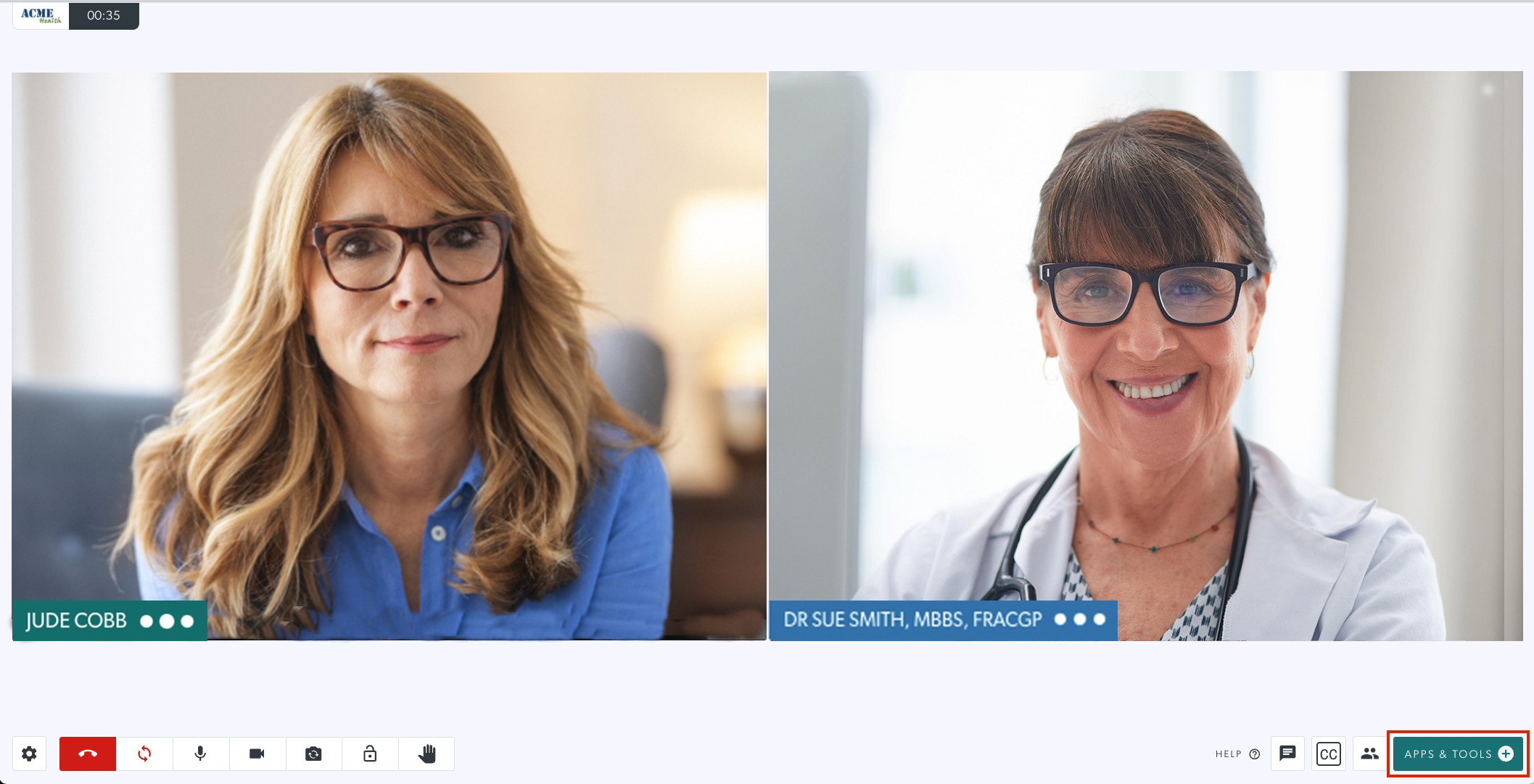
Klikněte na Aplikace a nástroje v pravém dolním rohu obrazovky hovoru.
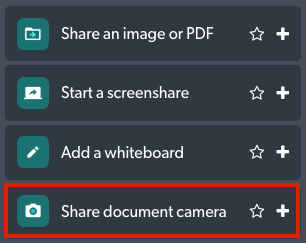
Vyberte Sdílet dokumentovou kameru a přidejte k hovoru další kameru.
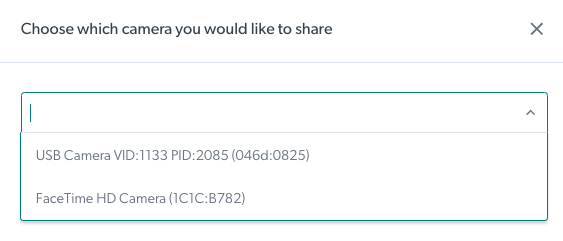
Otevře se obrazovka s rozbalovací nabídkou a zobrazí se seznam dostupných kamer pro váš počítač nebo zařízení. Vyberte požadovanou možnost pro sdílení kamery v hovoru.

Jakmile je kamera přidána k hovoru, jsou k dispozici funkce pro pořizování anotací a snímků. V případě potřeby lze obraz také otočit a zvolit kvalitu videa.

Upozornění: Nezapomeňte pořídit všechny potřebné snímky před ukončením hovoru, protože veškeré informace o volajícím se na konci hovoru smažou.

Převod sdílené dokumentové kamery na okno účastníka

Během konzultace, když je do hovoru sdílena dokumentová kamera, umožňuje nové tlačítko v panelu nástrojů Zdroje hostitelům převést tuto kameru na okno účastníka. Jakmile se kamera zobrazí jako okno účastníka, můžete do hovoru sdílet další zdroj.

Jakmile je kamera sdílena v hovoru, hostitelé hovoru uvidí tlačítko, které jim umožní převést kameru do okna účastníka.
Klikněte na tlačítko a sdílená kamera se zobrazí v okně účastníka (s názvem Kamera 1). Upozorňujeme, že se stále zobrazuje také jako sdílený zdroj.

Chcete-li sdílenou kameru zavřít jako sdílený zdroj a ponechat ji pouze jako okno účastníka, klikněte na tlačítko minimalizovat, čímž minimalizujete sdílenou kameru (toto tlačítko se nachází v pravém horním rohu sdíleného zdroje).

V případě potřeby nyní můžete do hovoru sdílet další zdroj.

Přejít na stránku Aplikace a nástroje

Was this article helpful?

Yes
No
Give feedback about this article

Related Articles

  • Článek bez názvu
  • Přepněte svůj místní video kanál

Can't find what you're looking for?

Email support

or speak to the Video Call team on 1800 580 771


Knowledge Base Software powered by Helpjuice

Expand