RO Romanian
CK kurdish
MS Malaysian
TH Thai
HU Hungarian
RU Russian
SR Serbian
SW Swahili
CA Catalan
DA Danish
AF Dari
SE Swedish
IL Hebrew
MO Mongolian
UA Ukrainian
PL Polish
FI Finnish
TH Thai (Thailand)
SK Slovak
BE Belarusian
KR Korean
CN Chinese
LT Lithuanian
MY Myanmar (Burmese)
GE Georgian
IN Hindi
ET Estonian
SR Serbian Latin
KM Cambodia (Khmer)
SA Arabic
YU Cantonese
SO Somali
LV Latvian
FR French
ES Spanish
BS Bosnian
BR Portuguese (Brazil)
VI Vietnamese
NL Dutch
BE Dutch (Belgium)
SW Finnish Swedish
IT Italian
ID Indonesian
AM Amharic
UZ Uzbek
GR Greek
CS Czech
HK Chinese (HK)
BG Bulgarian
N Traditional Chinese
PT Portuguese
CM Mandarin
TR Turkish
AZ Azerbaijani
IS Icelandic
JP Japanese
DE German
US English (US)
NO Norwegian
HR Croatian
UR Pakistan (Urdu)
LO Laos (Lao)
BN Bangladesh (Bengali)

Contact Us

If you still have questions or prefer to get help directly from an agent, please submit a request.
We’ll get back to you as soon as possible.

Please fill out the contact form below and we will reply as soon as possible.

  • Contact Us
Serbian Latin
RO Romanian
CK kurdish
MS Malaysian
TH Thai
HU Hungarian
RU Russian
SR Serbian
SW Swahili
CA Catalan
DA Danish
AF Dari
SE Swedish
IL Hebrew
MO Mongolian
UA Ukrainian
PL Polish
FI Finnish
TH Thai (Thailand)
SK Slovak
BE Belarusian
KR Korean
CN Chinese
LT Lithuanian
MY Myanmar (Burmese)
GE Georgian
IN Hindi
ET Estonian
SR Serbian Latin
KM Cambodia (Khmer)
SA Arabic
YU Cantonese
SO Somali
LV Latvian
FR French
ES Spanish
BS Bosnian
BR Portuguese (Brazil)
VI Vietnamese
NL Dutch
BE Dutch (Belgium)
SW Finnish Swedish
IT Italian
ID Indonesian
AM Amharic
UZ Uzbek
GR Greek
CS Czech
HK Chinese (HK)
BG Bulgarian
N Traditional Chinese
PT Portuguese
CM Mandarin
TR Turkish
AZ Azerbaijani
IS Icelandic
JP Japanese
DE German
US English (US)
NO Norwegian
HR Croatian
UR Pakistan (Urdu)
LO Laos (Lao)
BN Bangladesh (Bengali)
  • Home
  • Коришћење видео позива
  • Администрација
  • Конфигурација клинике

Contact Us

If you still have questions or prefer to get help directly from an agent, please submit a request.
We’ll get back to you as soon as possible.

Please fill out the contact form below and we will reply as soon as possible.

  • Најновије информације
    Ускоро Билтени Ажурирања уживо
  • Почетак рада и обука
    Кораци за почетак Обука Тест пре позива Потребан је налог Шта ми треба?
  • Коришћење видео позива
    За пацијенте Контролна табла клинике Даљинско физиолошко праћење Апликације и алати Водичи и видео снимци Токови посла Администрација Обавите консултације Чекаоница
  • Технички захтеви и решавање проблема
    Решавање проблема са тестом пре позива За ИТ Компатибилни уређаји Техничке основе Решавање проблема са позивом Потребна вам је помоћ?
  • Специјализовани портали
    Портал за негу старијих особа Портал примарне здравствене заштите
  • О видео позиву
    Чланци и студије случаја О нама Политике Приступ Безбедност
+ More

Конфигуришите интерфејс за позиве у клиници

Која ми је платформа потребна - администратор организације, администратор клинике


Администратори клиника имају могућност да конфигуришу подешавања екрана за позиве, укључујући избор боје позадине, подешавање подразумеване величине видео фида за организаторе и додавање логотипа за брендирање интерфејса за видео позиве њихове клинике. Ако је интерфејс за позиве ваше организације конфигурисан, ове промене ће се применити на све новокреиране клинике у организацији. Међутим, можете да промените конфигурацију организације, на пример, отпремањем логотипа специфичног за клинику.

Како конфигурисати интерфејс за позиве из клинике

1. На страници чекаонице ваше клинике кликните на Конфигуриши , а затим на картицу Интерфејс за позиве .

2. Видећете доступне опције за конфигурисање екрана позива. У доњем примеру боја позадине је промењена у Сиво нијансирано, изабрано је Минимизирано као подразумевани самоприказ клинике и отпремљен је лого . Такође можете отпремити слику за почетни екран, ако желите, и изабрати да ли да се тајмер трајања позива приказује на екрану позива. Све промене конфигурације приказане су на графичком приказу десно од опција конфигурације.
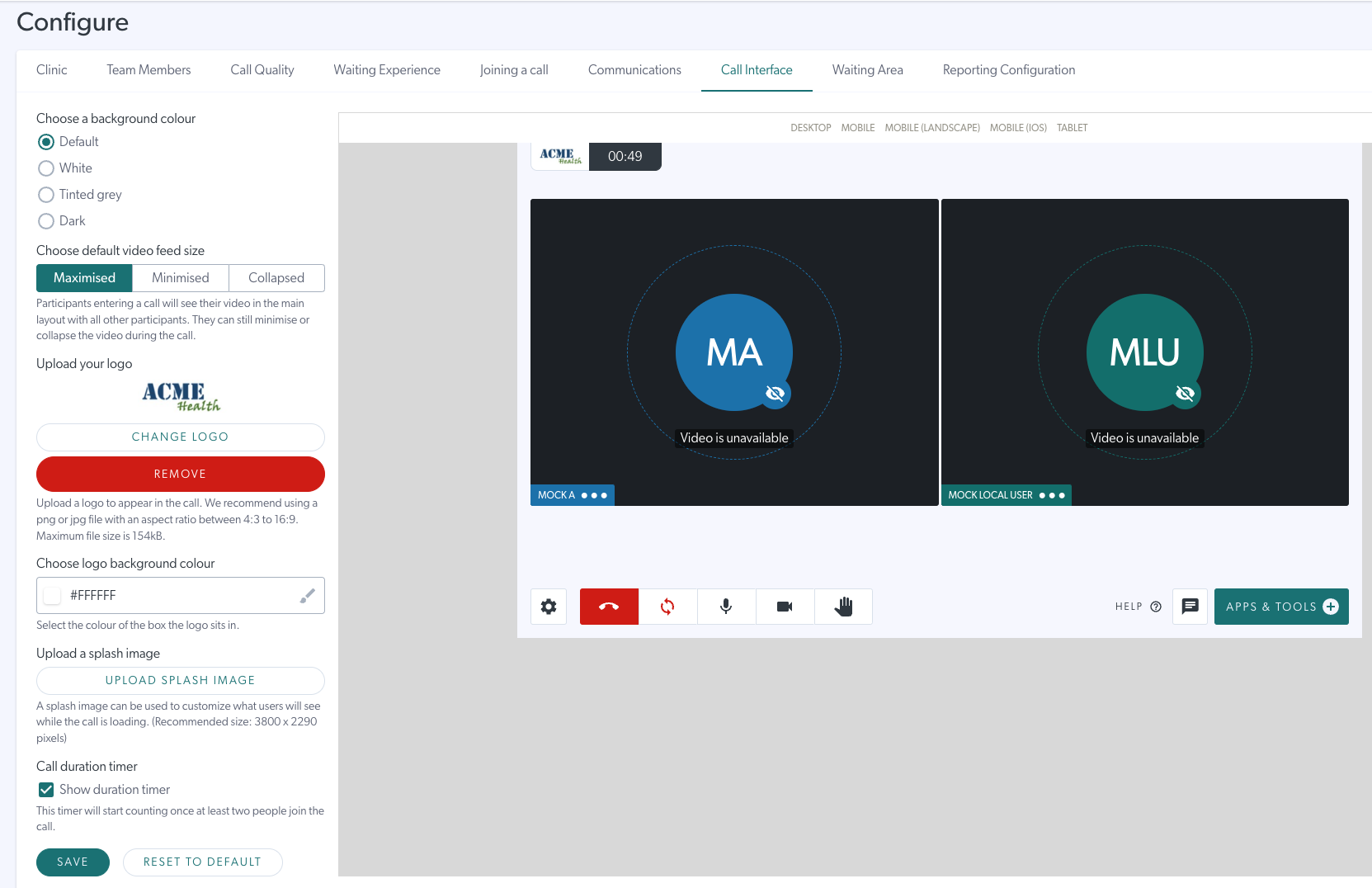
Администратори клинике могу да промене било које од ових подешавања по потреби за своју клинику, као што је приказано у корацима у наставку:

3. Изаберите боју позадине – постоје четири опције које можете изабрати.
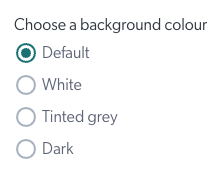
4. Изаберите жељену подразумевану опцију самопрегледа за све позиве у клиници. Ова опција ће бити подразумевани приказ на екрану позива када се члан тима придружи позиву, међутим, корисници могу да промене подешавање самопрегледа током позива, ако желе, користећи дугмад за минимизирање, максимизирање и скривање у свом видео прозору.

Постоје три опције конфигурације за подразумевани локални видео (самостални приказ). Ове опције су:

  • Максимизирано: Позиви се отварају у стандардном приказу (локални видео са десне стране и удаљени учесник са леве стране)
  • Минимизирано: Локални видео је минимизиран, али је и даље видљив
  • Склопљено: Локални видео је скривен од вашег погледа

Доња слика приказује кораке и опције конфигурације. У овом примеру, као подразумевани приказ у клиници је изабран „Минимизирано“ :

5. Отпремите лого за вашу клинику који ће се појавити у горњем левом углу екрана за позиве. Максимална величина датотеке је 5MB. Максимална висина у пикселима је 36 пиксела, а максимална ширина је 138 пиксела. Молимо вас да се уверите да лого није шири од висине више од 3,8 пута.

Када га отпремите, видећете свој логотип у горњем левом углу екрана током видео позива и можете га променити или уклонити по потреби.

6. Отпремите слику за увод – ова слика је видљива као позадина док се прозор позива учитава (када кликнете на „Придружи се позиву“) и приказује се само накратко.

Када је отпремите, можете променити или уклонити своју уводну слику.

7. Тајмер трајања позива је подразумевано омогућен, међутим, можете га онемогућити за све позиве у клиници ако желите.

8. Кликните на Сачувај на дну опција конфигурације да бисте сачували све измене. Такође можете лако да ресетујете сва подешавања интерфејса за позиве на подразумеване вредности.

Was this article helpful?

Yes
No
Give feedback about this article

Related Articles

  • Опције конфигурације администратора клинике

Can’t find what you’re looking for?

Email support

or speak to the Video Call team on 1800 580 771


Knowledge Base Software powered by Helpjuice

Expand