Lägg till deltagare i ditt aktuella videosamtal
Lägg till eller bjud in en deltagare till ditt aktuella samtal, snabbt och enkelt
Varför behöver jag lägga till ytterligare deltagare i ett videosamtal?
Du kanske vill lägga till en patients familjemedlem (som befinner sig på en annan plats än patienten), en tolk, allmänläkare eller en patients vårdare i din nuvarande konsultation. Du kan ha maximalt 6 deltagare i ett vanligt videosamtal och upp till 20 i ett gruppvideosamtal .
Det finns två sätt att lägga till deltagare i ett samtal:
- Lägg till en person som har använt kliniklänken för att komma in i väntrummet, inklusive ett annat väntrum där du är teammedlem
- Bjud in en deltagare till ditt aktuella samtal med hjälp av samtalshanteraren .
Lägg till en användare från väntrummet
Från samma väntrum på kliniken som din patient/klient i samtalet
| Medan du är i ett videosamtal kan du lägga till en väntande uppringare från din kliniks väntrum genom att navigera tillbaka till väntrummet (öppnas i en separat webbläsarflik eller ett separat fönster). Du kommer att se att alla andra uppringare i väntrummet har en Lägg till -knapp i sin uppringningslista när du är i ett samtal. Leta reda på den uppringare du vill lägga till och klicka på knappen Lägg till . | 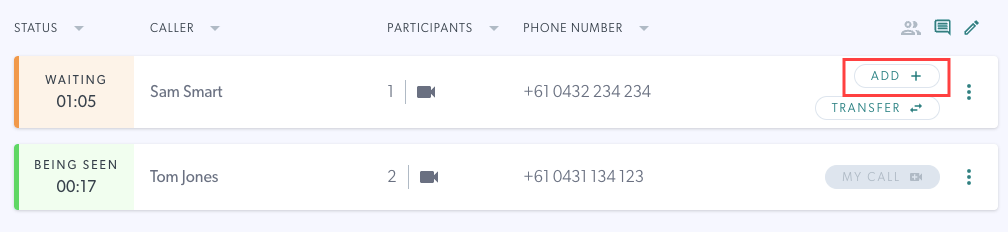 |
| Ett bekräftelsemeddelande visas som informerar dig om vem som kommer att läggas till i ditt aktuella samtal. Om du klickar på Lägg till gäst i samtalet i bekräftelserutan kommer den valda uppringaren att delta i ditt aktuella videosamtal. Gå tillbaka till videosamtalsskärmen för att fortsätta samtalet. | 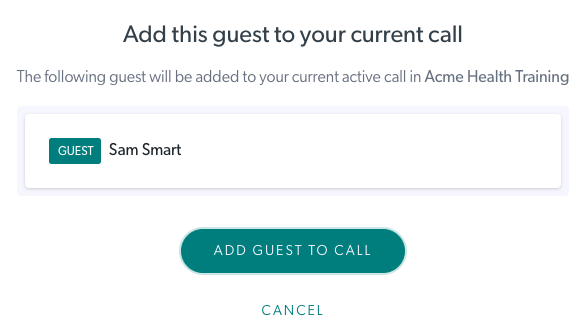 |
Från en annan väntsal på kliniken har du tillgång till
| Medan du är i ett videosamtal kan du lägga till en väntande uppringare från ett annat väntrum som du har tillgång till. Först navigerar du tillbaka till väntrummets instrumentpanel som kommer att öppnas i en separat webbläsarflik eller ett separat fönster. Du kommer att se att alla andra uppringare i väntrummet har en Lägg till -knapp medan du är i ett samtal. |  |
| För att lägga till en person som väntar i en annan kliniks väntrum där du är teammedlem, klicka på rullgardinsmenyn för kliniknamn. Du kommer att se de kliniker du är medlem i i rullgardinsmenyn. Från den här listan väljer du kliniken där personen du vill lägga till i samtalet väntar. Detta kommer att navigera dig till klinikens väntrum. |
 |
| Leta reda på personen du vill lägga till i samtalet och klicka på knappen Lägg till för den uppringaren. |  |
| En bekräftelseskärm visas och när du har bekräftat läggs personen till i ditt nuvarande samtal. Navigera tillbaka till din samtalsskärm, som är öppen i en separat webbläsarflik eller ett separat fönster, och fortsätt med samtalet. Det kommer nu att finnas 3 personer i ditt aktuella videosamtal. |
 |
Bjud in en deltagare till ditt aktuella samtal med hjälp av samtalshanteraren
Bjud in en deltagare till ditt aktuella videosamtal
| 1. Under ett videosamtal kan du bjuda in en annan deltagare direkt till videosamtalet. Klicka på Samtalshanteraren längst ner till höger på samtalsskärmen. | 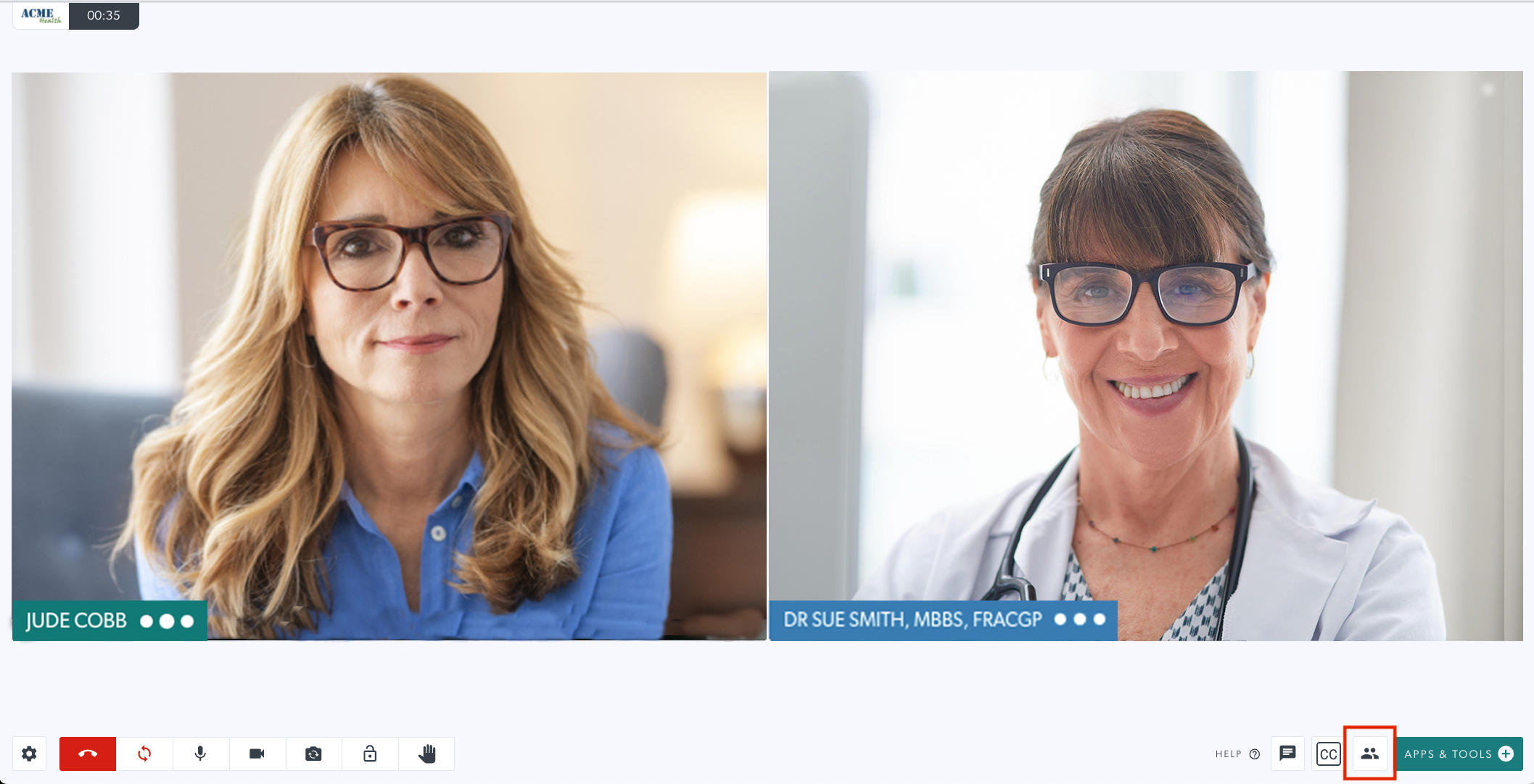 |
| 2. Klicka på knappen Bjud in deltagare under Samtalsåtgärder. |  |
|
3. Det finns 3 sätt att bjuda in deltagare:
|
 |
| 4. För att skicka via SMS eller e-post, välj önskat alternativ och lägg till deras namn och antingen deras e-postadress eller telefonnummer. Inbjudningsmeddelandet innehåller ditt namn och klinikens namn. Meddelandet kan inte redigeras. Klicka på Bjud in för att skicka inbjudan. |
 |
| 5. Den inbjudna personen får ett e-postmeddelande eller SMS (beroende på din inbjudningsmetod) med en knapp som öppnar samtalet och som tar personen direkt till ditt aktuella videosamtal. |  |