RO Romanian
CK kurdish
MS Malaysian
TH Thai
RU Russian
HU Hungarian
SR Serbian
SW Swahili
CA Catalan
DA Danish
AF Dari
SE Swedish
IL Hebrew
MO Mongolian
UA Ukrainian
PL Polish
FI Finnish
TH Thai (Thailand)
SK Slovak
KR Korean
CN Chinese
BE Belarusian
LT Lithuanian
MY Myanmar (Burmese)
GE Georgian
ET Estonian
IN Hindi
SR Serbian Latin
KM Cambodia (Khmer)
SA Arabic
YU Cantonese
SO Somali
LV Latvian
FR French
ES Spanish
BS Bosnian
BR Portuguese (Brazil)
VI Vietnamese
NL Dutch
BE Dutch (Belgium)
SW Finnish Swedish
IT Italian
ID Indonesian
AM Amharic
UZ Uzbek
GR Greek
CS Czech
HK Chinese (HK)
N Traditional Chinese
BG Bulgarian
PT Portuguese
CM Mandarin
TR Turkish
AZ Azerbaijani
IS Icelandic
JP Japanese
DE German
US English (US)
NO Norwegian
HR Croatian
UR Pakistan (Urdu)
LO Laos (Lao)
BN Bangladesh (Bengali)

Contact Us

If you still have questions or prefer to get help directly from an agent, please submit a request.
We'll get back to you as soon as possible.

Please fill out the contact form below and we will reply as soon as possible.

  • Contact Us
Danish
RO Romanian
CK kurdish
MS Malaysian
TH Thai
RU Russian
HU Hungarian
SR Serbian
SW Swahili
CA Catalan
DA Danish
AF Dari
SE Swedish
IL Hebrew
MO Mongolian
UA Ukrainian
PL Polish
FI Finnish
TH Thai (Thailand)
SK Slovak
KR Korean
CN Chinese
BE Belarusian
LT Lithuanian
MY Myanmar (Burmese)
GE Georgian
ET Estonian
IN Hindi
SR Serbian Latin
KM Cambodia (Khmer)
SA Arabic
YU Cantonese
SO Somali
LV Latvian
FR French
ES Spanish
BS Bosnian
BR Portuguese (Brazil)
VI Vietnamese
NL Dutch
BE Dutch (Belgium)
SW Finnish Swedish
IT Italian
ID Indonesian
AM Amharic
UZ Uzbek
GR Greek
CS Czech
HK Chinese (HK)
N Traditional Chinese
BG Bulgarian
PT Portuguese
CM Mandarin
TR Turkish
AZ Azerbaijani
IS Icelandic
JP Japanese
DE German
US English (US)
NO Norwegian
HR Croatian
UR Pakistan (Urdu)
LO Laos (Lao)
BN Bangladesh (Bengali)
  • Home
  • Brug af videoopkald
  • Foretag en konsultation
  • Opkaldsskærm

Contact Us

If you still have questions or prefer to get help directly from an agent, please submit a request.
We'll get back to you as soon as possible.

Please fill out the contact form below and we will reply as soon as possible.

  • Seneste information
    Kommer snart Bulletiner Liveopdateringer
  • Kom godt i gang og træning
    Trin til at komme i gang Uddannelse Test før opkald Brug for en konto Hvad har jeg brug for?
  • Brug af videoopkald
    For patienter Klinikdashboard Fjern fysiologisk overvågning Apps og værktøjer Guider og videoer Arbejdsgange Foretag en konsultation Venteområde Administration
  • Tekniske krav og fejlfinding
    Fejlfinding af test før opkald Til IT Kompatible enheder Tekniske grundprincipper Fejlfinding af dit opkald Brug for hjælp?
  • Specialportaler
    Portal for ældrepleje Portal for primær sundhedspleje
  • Om videoopkald
    Artikler og casestudier Om Politikker Adgang Sikkerhed
+ More

Indstillinger for lydkvalitet

Sådan justerer du indstillingerne for lydkvalitet i et videoopkald og vælger medicinsk lyd, hvis det er nødvendigt


Hvorfor skulle du ændre dine indstillinger for lydkvalitet?

Under et videoopkald har du mulighed for at vælge mellem forskellige indstillinger for lydkvalitet, afhængigt af dine krav i opkaldet. I de fleste tilfælde vil standardindstillingen fungere godt, og du behøver ikke at justere noget. Der er nogle specifikke typer konsultationer, der vil lyde bedre med de justerede indstillinger, såsom talepædagogik og andre konsultationer med gentagne lyde eller lyde, der holdes i længere tid. Dette skyldes, at disse typer lyde filtreres fra, når standardindstillingerne er aktiveret, så baggrundslyde og andre gentagne lyde ikke forstyrrer opkaldet.

Standardindstillingen for lyd har de tilgængelige avancerede indstillinger (støjdæmpning, ekkodæmpning og automatisk forstærkningskontrol) aktiveret. Afhængigt af den kliniske anvendelse kan brugerne vælge deres ønskede lydadfærd ved hjælp af vippeknapperne. Indstillingen Medicinsk lyd vil snart blive aktiveret, hvilket vil hjælpe med klar lyd fra medicinsk udstyr såsom digitale stetoskoper og andre kliniske anvendelser, der kræver lyd af højere kvalitet.

Forklaring af indstillinger for lydkvalitet

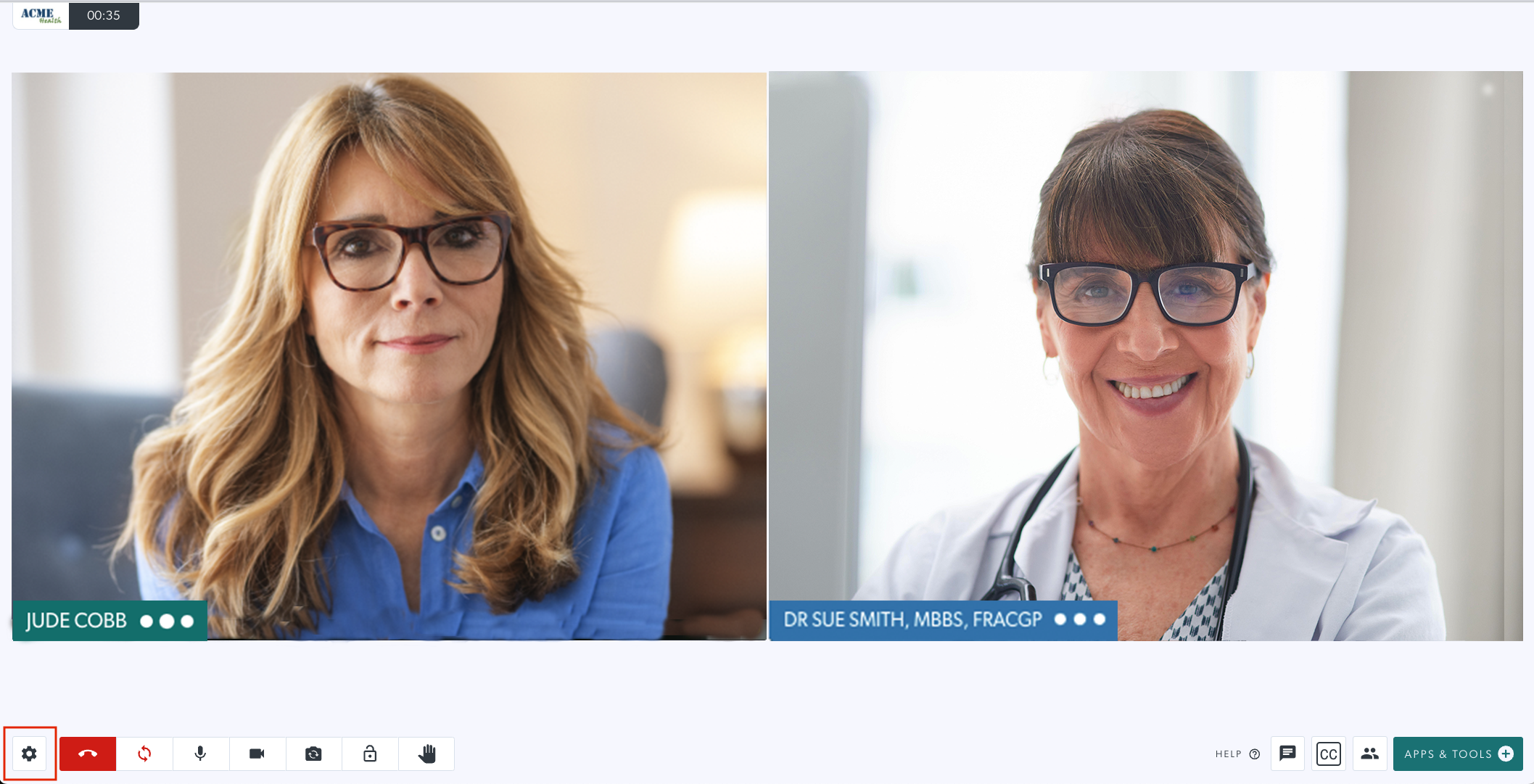
Klik på Indstillinger for at åbne skuffen Indstillinger , mens du er i gang med et opkald.

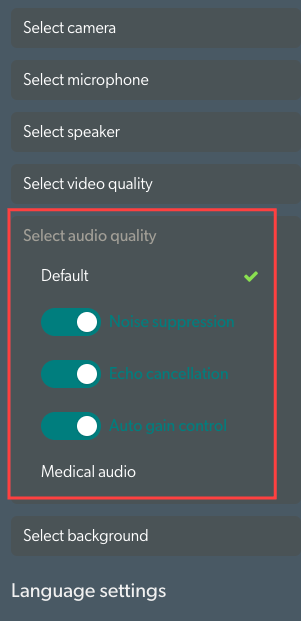
Klik på Vælg lydkvalitet for at se mulighederne.

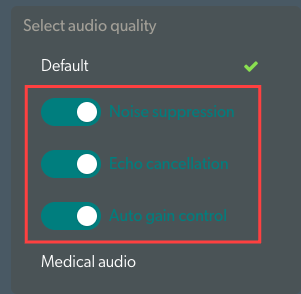
Standardindstillingen er valgt, medmindre du har ændret dette tidligere. Støjdæmpning, ekkodæmpning og automatisk forstærkningskontrol er som standard aktiveret for denne indstilling, og du kan bruge vippekontakterne til at justere indstillingerne, hvis det er nødvendigt.

Se nedenfor for yderligere information om mulighederne.

Disse oplysninger vil forklare mulighederne mere detaljeret:

Støjdæmpning

Når denne indstilling er aktiveret, fjerner den gentagne lyde fra den lyd, der sendes, for at minimere interferens fra baggrundslyde. Du kan deaktivere denne indstilling til taleterapi og andre brugsscenarier, hvor gentagne og langvarige lyde er nødvendige.

Ekko-annullering

Yderligere lydbehandling sikrer, at den person, der taler, ikke hører sig selv give feedback i mikrofonen og hører et ekko af sin tale. Dette er nyttigt, når deltagerne i opkaldet ikke bruger headset eller øretelefoner.

Automatisk forstærkningskontrol

Denne indstilling justerer dynamisk mikrofonfølsomheden og sikrer ensartet lydstyrke uanset variationer i talestyrke eller afstand fra mikrofonen. Opretholder et stabilt samlet lydstyrkeniveau.

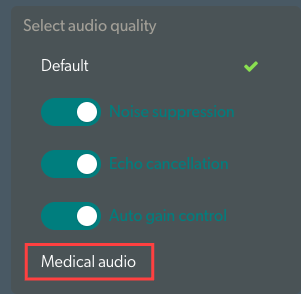
Medicinsk lyd

Denne indstilling for lyd i høj kvalitet giver dig mulighed for at sende klar lyd fra medicinsk udstyr såsom digitale stetoskoper og andre kliniske anvendelser, der kræver lyd af højere kvalitet, for at forbedre opkaldsoplevelsen.

Når du vælger medicinsk lyd til din medicinske enhed, skal du også ændre din mikrofon til den medicinske enhed for at den korrekte lyd sendes i opkaldet.

Was this article helpful?

Yes
No
Give feedback about this article

Related Articles

  • Skærmbilledet for videoopkald
  • Layout af opkaldsskærmen
  • Knapper til opkaldsskærmen
  • Hold musepekeren over kontrolknapperne på opkaldsskærmen
  • Indstillinger for opkaldsskærm

Can't find what you're looking for?

Email support

or speak to the Video Call team on 1800 580 771


Knowledge Base Software powered by Helpjuice

Expand