RO Romanian
CK kurdish
MS Malaysian
TH Thai
HU Hungarian
RU Russian
SR Serbian
SW Swahili
CA Catalan
DA Danish
AF Dari
SE Swedish
IL Hebrew
MO Mongolian
UA Ukrainian
PL Polish
FI Finnish
TH Thai (Thailand)
SK Slovak
BE Belarusian
KR Korean
CN Chinese
LT Lithuanian
MY Myanmar (Burmese)
GE Georgian
IN Hindi
ET Estonian
SR Serbian Latin
KM Cambodia (Khmer)
SA Arabic
YU Cantonese
SO Somali
LV Latvian
FR French
ES Spanish
BS Bosnian
BR Portuguese (Brazil)
VI Vietnamese
NL Dutch
BE Dutch (Belgium)
SW Finnish Swedish
IT Italian
ID Indonesian
AM Amharic
UZ Uzbek
GR Greek
CS Czech
HK Chinese (HK)
BG Bulgarian
N Traditional Chinese
PT Portuguese
CM Mandarin
TR Turkish
AZ Azerbaijani
IS Icelandic
JP Japanese
DE German
US English (US)
NO Norwegian
HR Croatian
UR Pakistan (Urdu)
LO Laos (Lao)
BN Bangladesh (Bengali)

Contact Us

If you still have questions or prefer to get help directly from an agent, please submit a request.
We'll get back to you as soon as possible.

Please fill out the contact form below and we will reply as soon as possible.

  • Contact Us
Ukrainian
RO Romanian
CK kurdish
MS Malaysian
TH Thai
HU Hungarian
RU Russian
SR Serbian
SW Swahili
CA Catalan
DA Danish
AF Dari
SE Swedish
IL Hebrew
MO Mongolian
UA Ukrainian
PL Polish
FI Finnish
TH Thai (Thailand)
SK Slovak
BE Belarusian
KR Korean
CN Chinese
LT Lithuanian
MY Myanmar (Burmese)
GE Georgian
IN Hindi
ET Estonian
SR Serbian Latin
KM Cambodia (Khmer)
SA Arabic
YU Cantonese
SO Somali
LV Latvian
FR French
ES Spanish
BS Bosnian
BR Portuguese (Brazil)
VI Vietnamese
NL Dutch
BE Dutch (Belgium)
SW Finnish Swedish
IT Italian
ID Indonesian
AM Amharic
UZ Uzbek
GR Greek
CS Czech
HK Chinese (HK)
BG Bulgarian
N Traditional Chinese
PT Portuguese
CM Mandarin
TR Turkish
AZ Azerbaijani
IS Icelandic
JP Japanese
DE German
US English (US)
NO Norwegian
HR Croatian
UR Pakistan (Urdu)
LO Laos (Lao)
BN Bangladesh (Bengali)
  • Home
  • Технічні вимоги та усунення несправностей
  • Усунення несправностей вашого дзвінка

Contact Us

If you still have questions or prefer to get help directly from an agent, please submit a request.
We'll get back to you as soon as possible.

Please fill out the contact form below and we will reply as soon as possible.

  • Остання інформація
    Оновлення в реальному часі Бюлетені Незабаром
  • Початок роботи та навчання
    Кроки для початку Навчання Передвикликовий тест Що мені потрібно? Потрібен обліковий запис
  • Використання відеодзвінка
    Зона очікування Провести консультацію Адміністрація Для пацієнтів Посібники та відео Робочі процеси Програми та інструменти Інформаційна панель клініки
  • Технічні вимоги та усунення несправностей
    Потрібна допомога? Сумісні пристрої Для нього Усунення несправностей тест перед викликом Усунення несправностей вашого дзвінка Технічні основи
  • Спеціалізовані портали
    Портал первинної медико-санітарної допомоги Портал догляду за літніми людьми
  • Про відеодзвінок
    Безпека політики Доступ Статті та тематичні дослідження про
+ More

Усунення несправностей: проблеми з браузером під час першого входу

Поради щодо вирішення проблем із браузером під час першого входу та реєстрації.


1. Якщо ви не можете ввійти, спробуйте з іншого браузера. Перегляньте нашу сторінку вимог до веб-переглядача, щоб отримати інформацію про підтримувані браузери для різних операційних систем і пристроїв.

2. Якщо у вас все ще виникають проблеми, спробуйте очистити кеш і скинути файли cookie:

У CHROME - Очистити або видалити існуючі файли cookie та вимкнути файли cookie

  • Перейдіть до значка меню Chrome і натисніть «Налаштування».
  • Натисніть «Показати розширені налаштування» внизу
  • У розділі «Конфіденційність» натисніть кнопку «Налаштування вмісту».
  • У розділі «Cookies» натисніть «Усі файли cookie та дані сайтів».
  • Щоб видалити всі файли cookie, натисніть кнопку «Видалити всі».

У SAFARI – щоб очистити або видалити наявні файли cookie

  • Натисніть меню Safari
  • Виберіть Очистити кеш
  • Натисніть Очистити

3. Якщо вищевказане не працює, перейдіть до іншої мережі. Наприклад, якщо ви використовуєте Wi-Fi , перейдіть на 4G і повторіть спробу.

4. Якщо кроки 1–3 не працюють, спробуйте перейти на вкладку анонімного перегляду у веб-переглядачі:

Як користуватися приватним переглядом на iPhone та iPad

  • Запустіть Safari з головного екрана
  • Натисніть кнопку «Показати сторінки» внизу праворуч на екрані
  • Натисніть «Приватне» в нижньому лівому куті
  • Натисніть «Готово» у нижньому правому куті екрана під час підказки, яка з’явиться, підтверджуючи, що ви перебуваєте в режимі приватного перегляду

Найпростіший спосіб відкрити анонімне вікно за допомогою комбінації клавіш Ctrl-Shift-N ( Windows ).

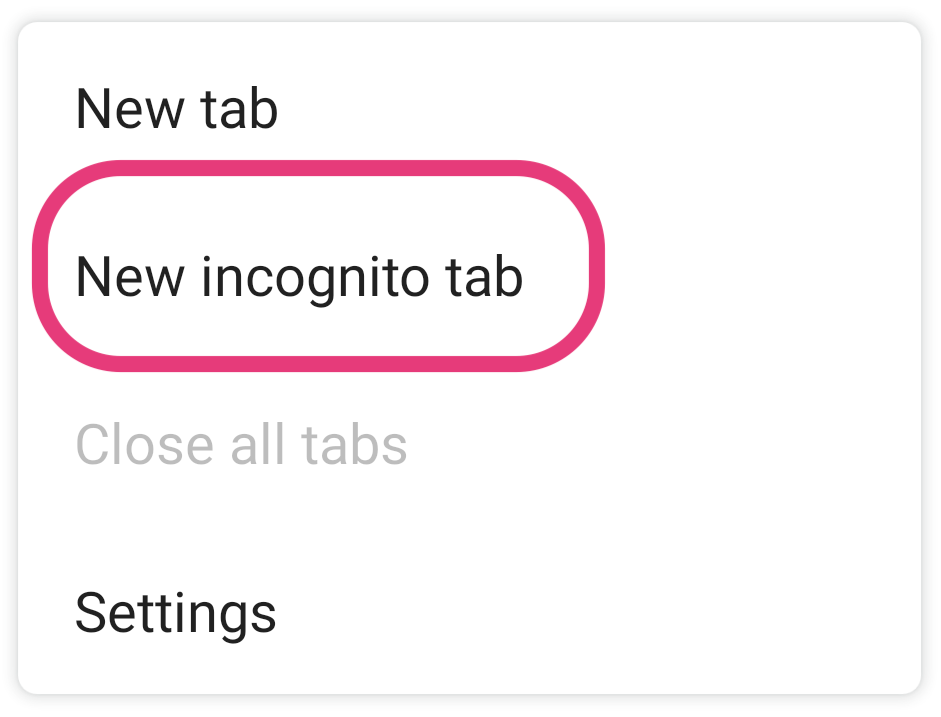
Як користуватися приватним (анонімним) переглядом за допомогою Chrome на телефоні чи планшеті Android

  • На телефоні чи планшеті Android відкрийте програму Chrome

  • Праворуч від адресного рядка натисніть «Більше»
  • Нова анонімна вкладка
  • З'являється нове вікно. У верхньому лівому куті знайдіть значок анонімного перегляду

5. Якщо у вас все ще виникають проблеми, зверніться до служби підтримки відеодзвінків .

Was this article helpful?

Yes
No
Give feedback about this article

Related Articles

  • Усунення проблем зі звуком і відео під час розмови
  • Вимоги до підключення до Інтернету

Can't find what you're looking for?

Email support

or speak to the Video Call team on 1800 580 771


Knowledge Base Software powered by Helpjuice

Expand