HELPJUICE ТЕСТИРОВАНИЕ TOST UI
При необходимости вы можете отправлять уведомления абонентам в зоне ожидания несколькими способами. Вы можете уведомлять отдельных абонентов по мере необходимости, а также всех абонентов или список отображаемых абонентов, отсортированный по их статусу в зоне ожидания.
Если администратор клиники включил двусторонний обмен сообщениями , ваши пациенты/клиенты также смогут отправлять сообщения в клинику во время ожидания. Для получения дополнительной информации выберите один из вариантов ниже:
Отправить уведомление отдельному пациенту/клиенту в зоне ожидания
Чтобы отправить уведомление отдельному ожидающему пациенту/клиенту (например, чтобы сообщить пациенту, что его врач опаздывает), следуйте инструкциям ниже:
| 1. На панели мониторинга зоны ожидания выберите абонента, которому хотите отправить уведомление, и нажмите на три точки справа от информации о звонящем. Затем выберите «Уведомить». | 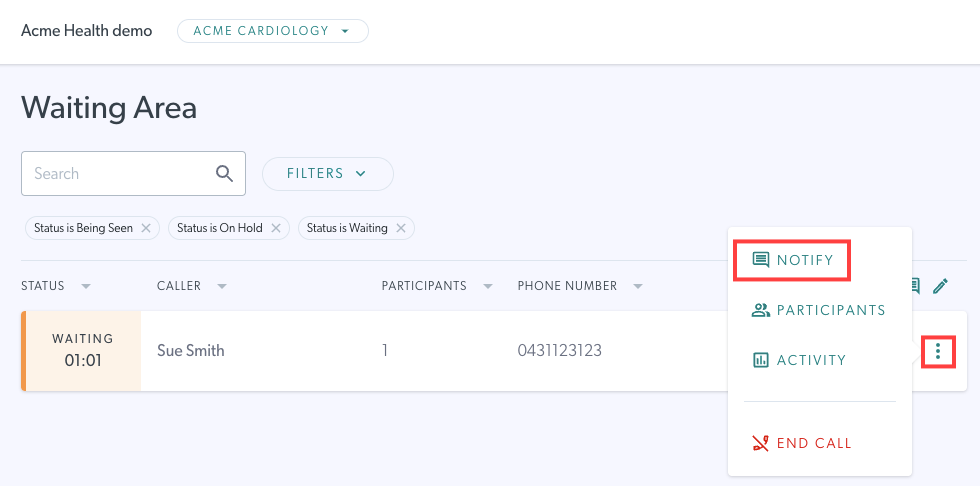 |
| 2. Введите индивидуальное уведомление для вызывающего абонента в диалоговом окне и нажмите значок отправки. | 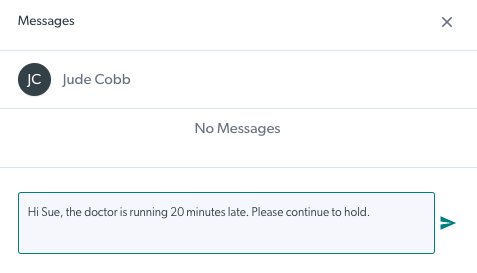 |
| 3. Справа от трех точек в маленьком синем кружке вы увидите число, указывающее, сколько уведомлений было отправлено этому абоненту. |  |
| 4. Во время ожидания звонящий получит ваше уведомление на свой экран, которое будет сопровождаться звуковым оповещением. | 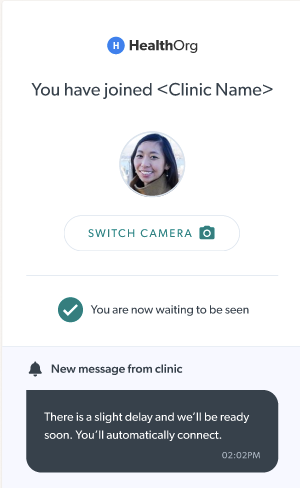 |
Отправлять уведомления отображаемому списку звонящих в зоне ожидания
Обратите внимание: в настоящее время уведомления могут отправляться только абонентам, находящимся на странице «Ожидает ответа». В настоящее время изучается решение, которое позволит отправлять уведомления всем абонентам независимо от их статуса, как описано ниже.
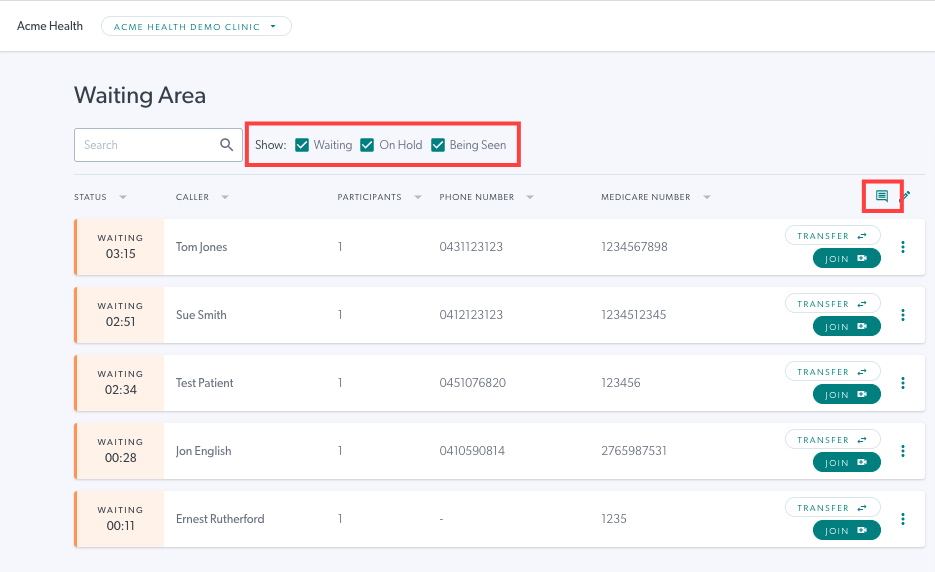
Вы можете отправить одно или несколько уведомлений всем абонентам в вашей зоне ожидания или можете отфильтровать по статусу и отправить отображаемому списку:
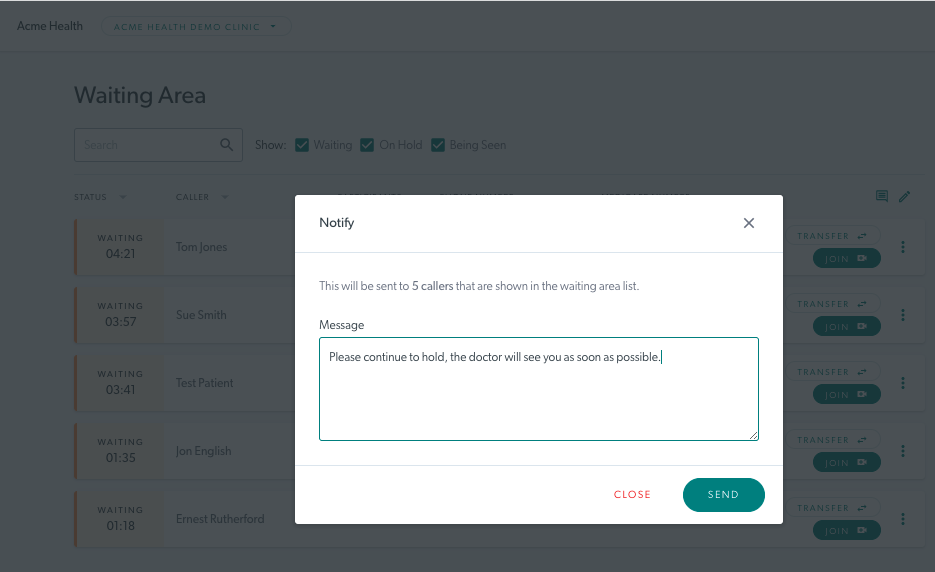
| Чтобы отправить уведомление нескольким абонентам в зоне ожидания, нажмите кнопку «Уведомить» в правом верхнем углу над списком абонентов. Если в зоне ожидания не применены фильтры, ваше уведомление будет отправлено всем звонящим, независимо от их статуса. |
 |
| Введите сообщение и нажмите «Отправить». |
 |
| Если вы примените фильтр в зоне ожидания, например, отфильтруете «видимых» звонящих, прежде чем нажать на значок «Уведомить», ваше уведомление будет отправлено только отображаемым звонящим, которых вы видите в отфильтрованном списке. | 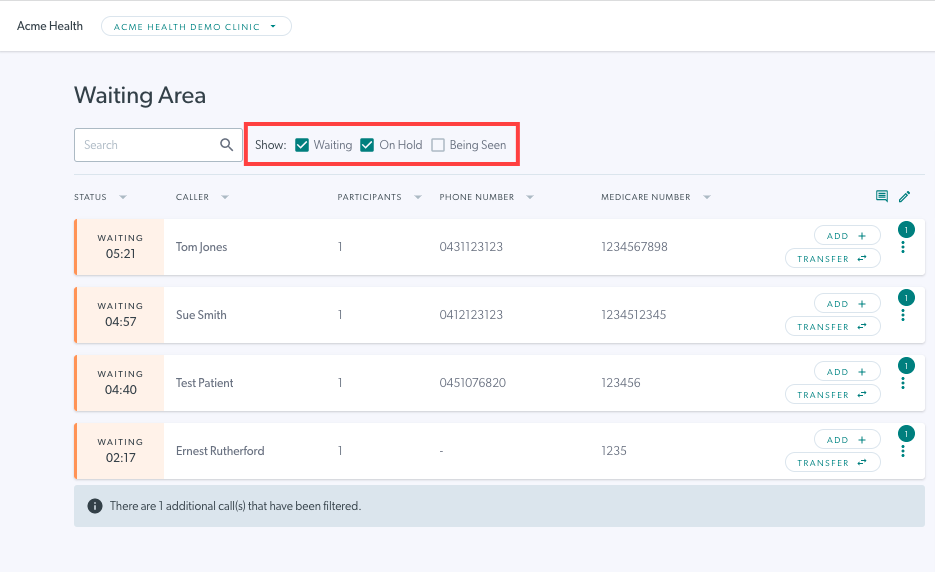 |
Двусторонняя передача сообщений для ожидающих вызовов
Если администратор вашей клиники включил функцию уведомлений для гостей , ожидающие пациенты и клиенты смогут отправлять сообщения в клинику. Это будет функция двустороннего обмена сообщениями между сотрудниками клиники и ожидающим пациентом/клиентом. Подробнее см. ниже:
| 1. Найдите пациента, ожидающего приёма, в зоне ожидания клиники. Если сообщения ещё не отправлены, панель управления будет выглядеть, как показано на примере справа. | 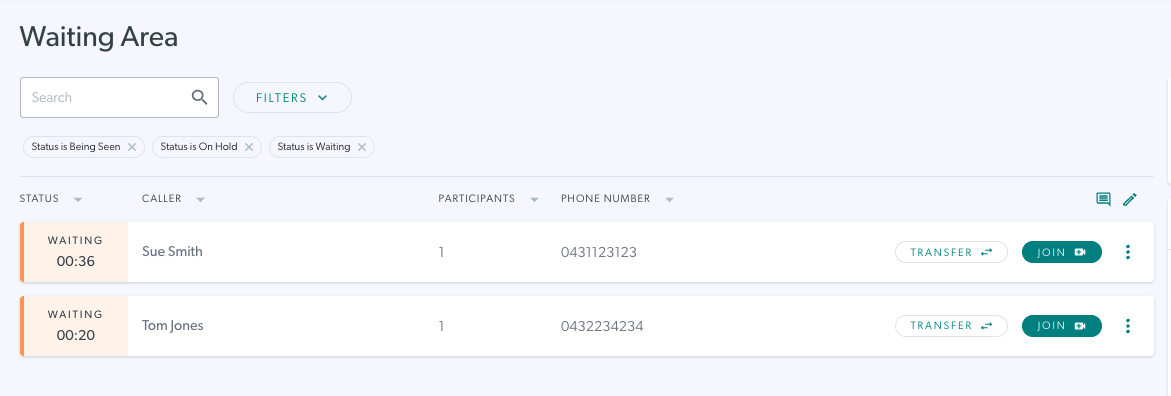 |
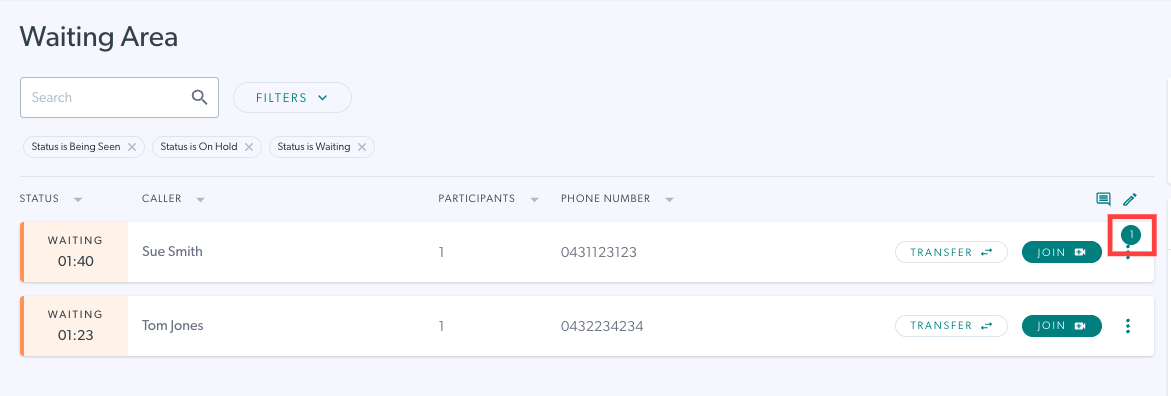
| 2. Вы можете отправить уведомление ожидающему пациенту, как вы это обычно делаете, нажав на три точки и выбрав «Уведомить». Введите сообщение и нажмите значок отправки. В этом примере одно уведомление было отправлено Сью Смит из клиники — на что указывает синяя цифра над тремя точками. |
 |
| При включении двустороннего обмена сообщениями пациенты/клиенты могут отправлять сообщения в клинику. Они могут ввести текст сообщения в поле с подсказкой «Введите сообщение». Пациенты могут сделать это в ответ на отправленное им уведомление или отправить сообщение в любой момент, пока они ждут. |
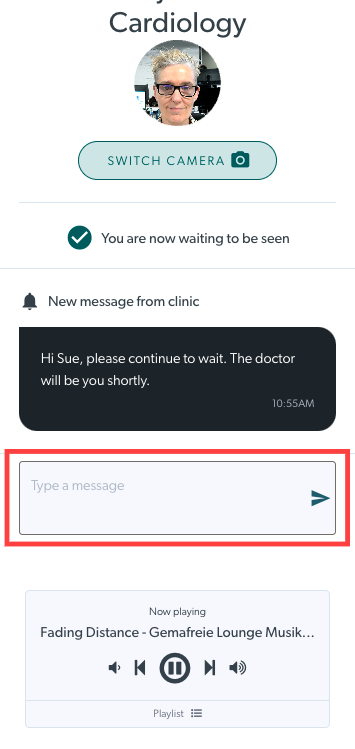 |
| В этом примере пациент отвечает на отправленное ему уведомление, отправляя сообщение в клинику. После ввода сообщения пациент отправляет его, нажимая на значок отправки. |
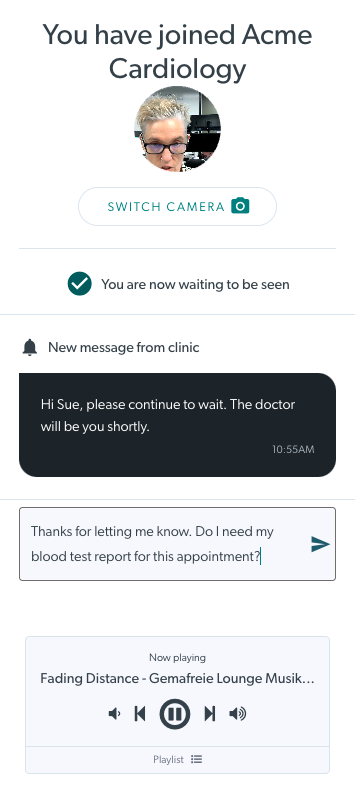 |
| Когда ожидающий пациент/клиент отправляет сообщение в клинику, номер в информации о вызывающем абоненте изменяется, а цвет номера меняется на оранжевый, чтобы предупредить сотрудников клиники о том, что пациент отправил сообщение. В этом примере всего получено два сообщения, и последнее из них — от пациента, так как его номер отмечен оранжевым цветом. Если клиника отправит этому пациенту еще одно уведомление, число изменится на 3, а цвет изменится на синий. Обратите внимание: при необходимости ваша клиника может назначить кого-то, кто будет проверять сообщения, поступающие от пациентов/клиентов. |
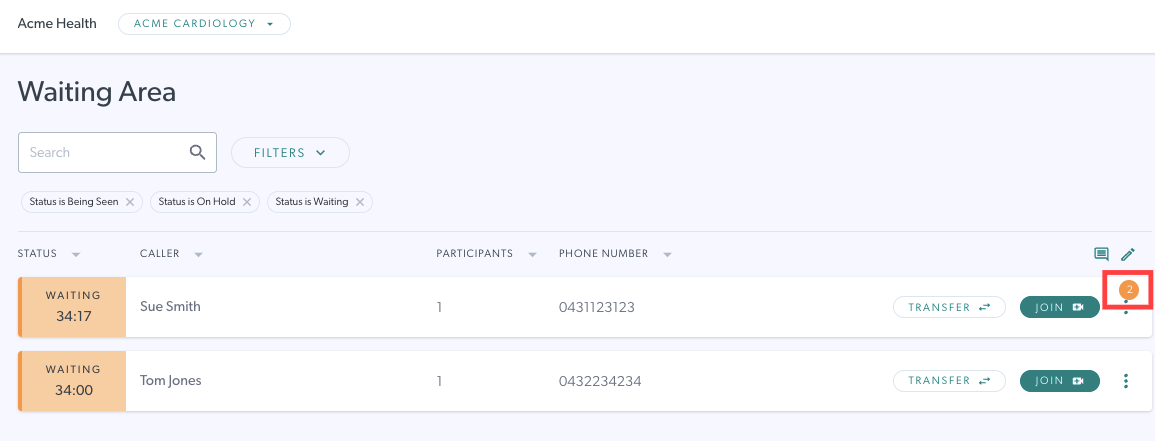 |
Двусторонняя передача сообщений для абонентов, находящихся на удержании
Если администратор вашей клиники включил уведомления для гостей , пациенты и клиенты, находящиеся на удержании (и ожидающие), смогут отправлять сообщения в клинику. Это будет функция двусторонней связи между сотрудниками клиники и ожидающим пациентом/клиентом. Если вы присоединились к разговору с пациентом/клиентом и хотите поставить его на удержание и предоставить ему доступ к двусторонней связи:
| 1. Сообщите пациенту/клиенту, что вы переводите его вызов в режим ожидания, затем нажмите кнопку «Менеджер вызовов». | 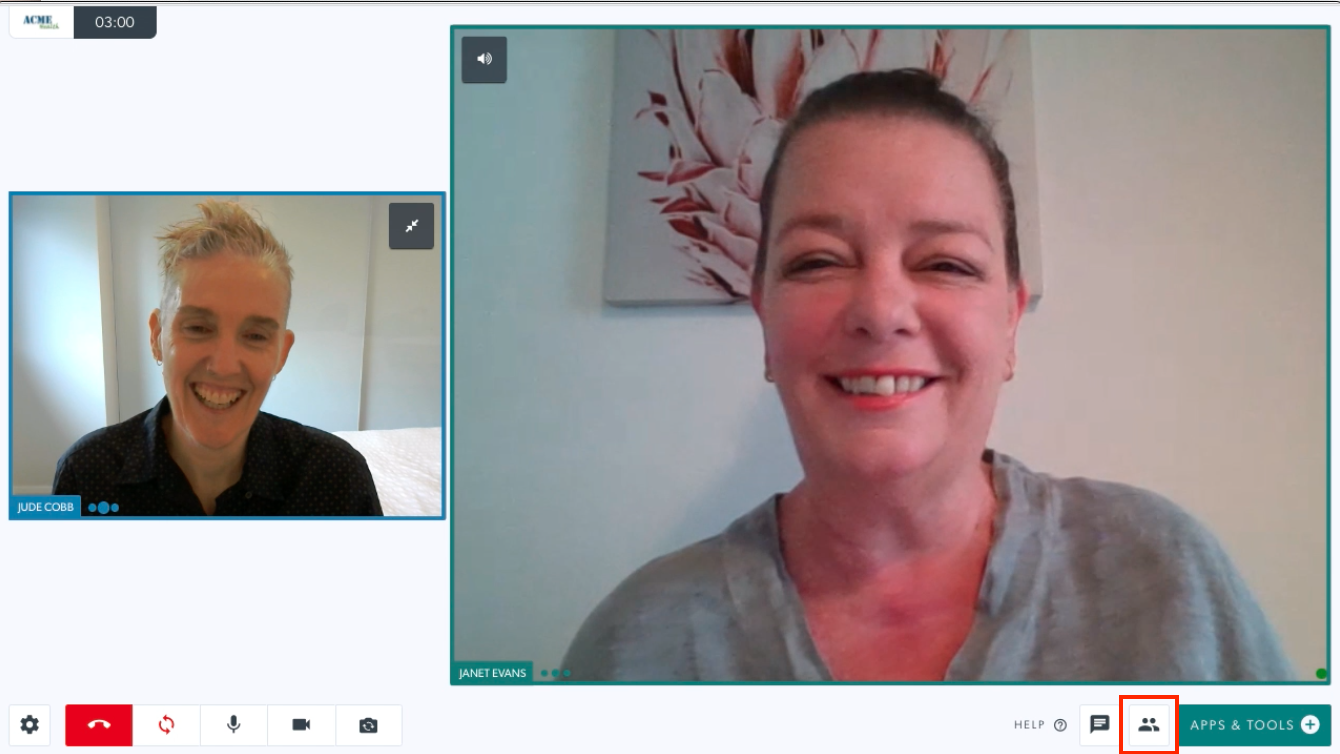 |
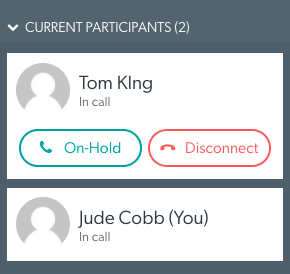
| В диспетчере вызовов в разделе «Текущие участники» выберите «Удержание» . Это переведёт вызывающего абонента в режим ожидания в текущем вызове. |
 |
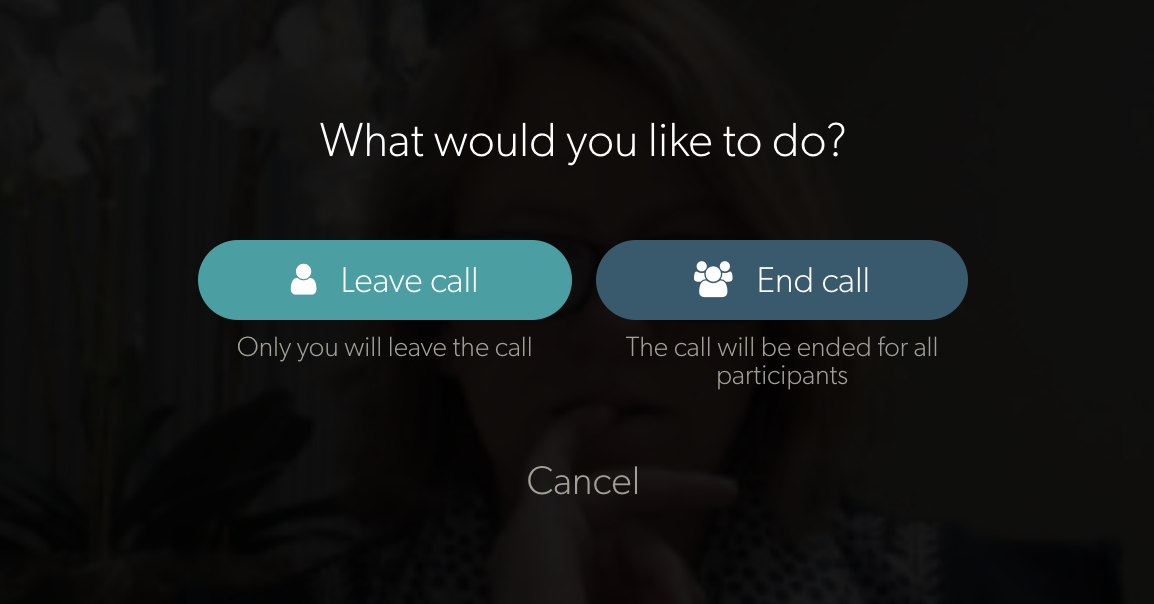
| Затем нажмите кнопку «Повесить трубку» и выберите «Выйти» . После завершения разговора вызывающий абонент увидит соответствующий экран ожидания и будет отображаться в зоне ожидания как находящийся на удержании. |
|
|
Абонент увидит сообщения, отправленные клиникой, а также сможет отправлять сообщения обратно в клинику, если в клинике включена опция «Включить уведомления для гостей» . Нажмите здесь и просмотрите раздел «Общие настройки» для получения дополнительной информации о включении уведомлений для гостей . |
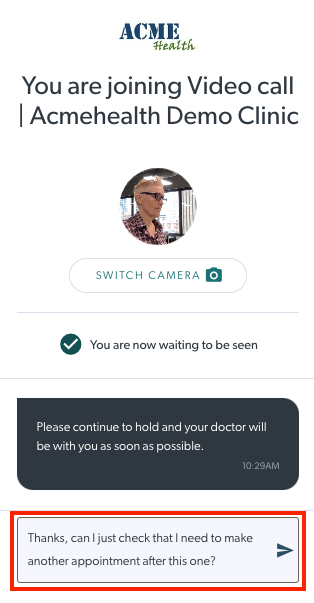 Пример сообщения, отправленного звонящим в клинику во время ожидания ответа Пример сообщения, отправленного звонящим в клинику во время ожидания ответа
|
